
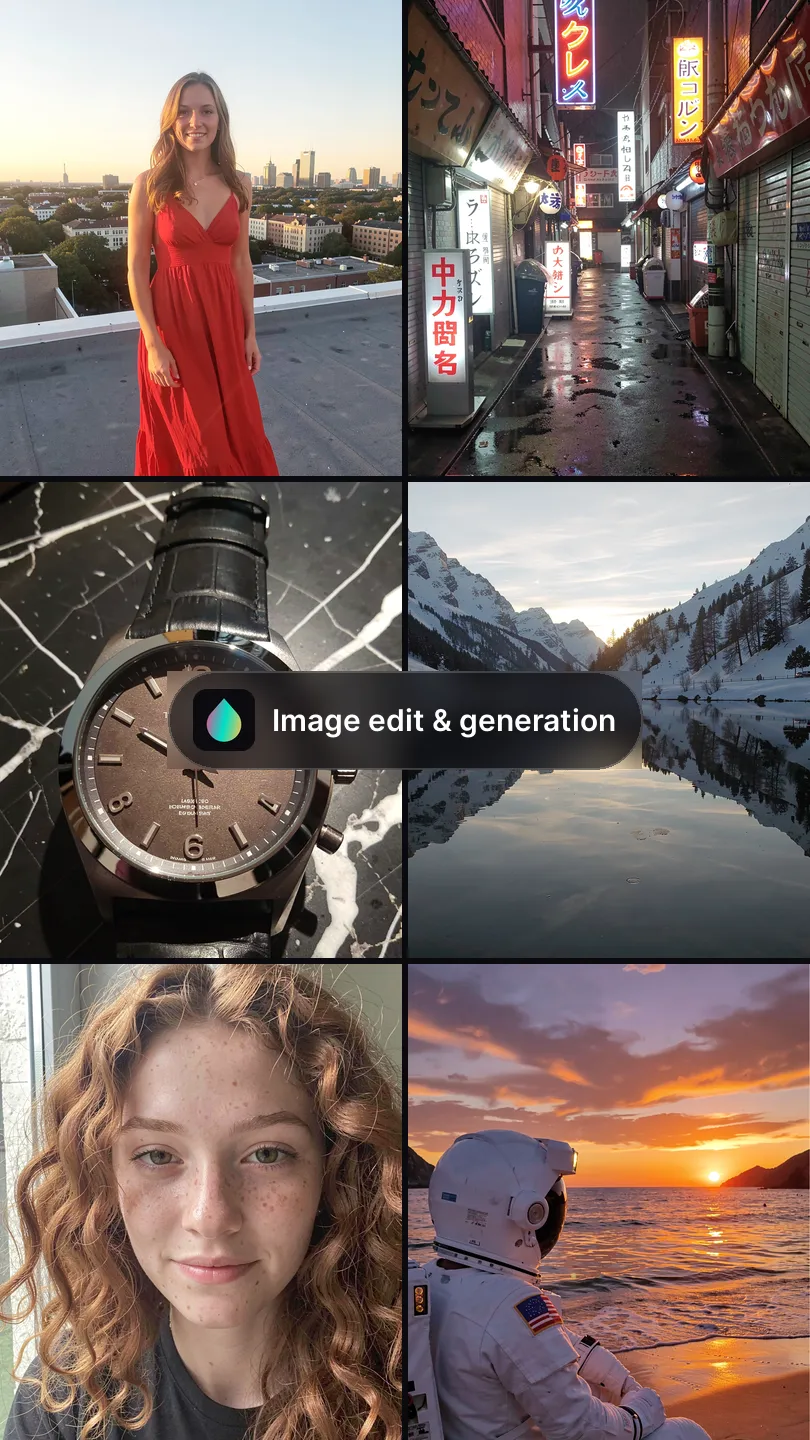
- 塗ったところだけが作り直されます。
- 何も塗らなければ構図はそのまま。被写体もトリミングも変わりません。
手元の画像を変える、2つのやり方
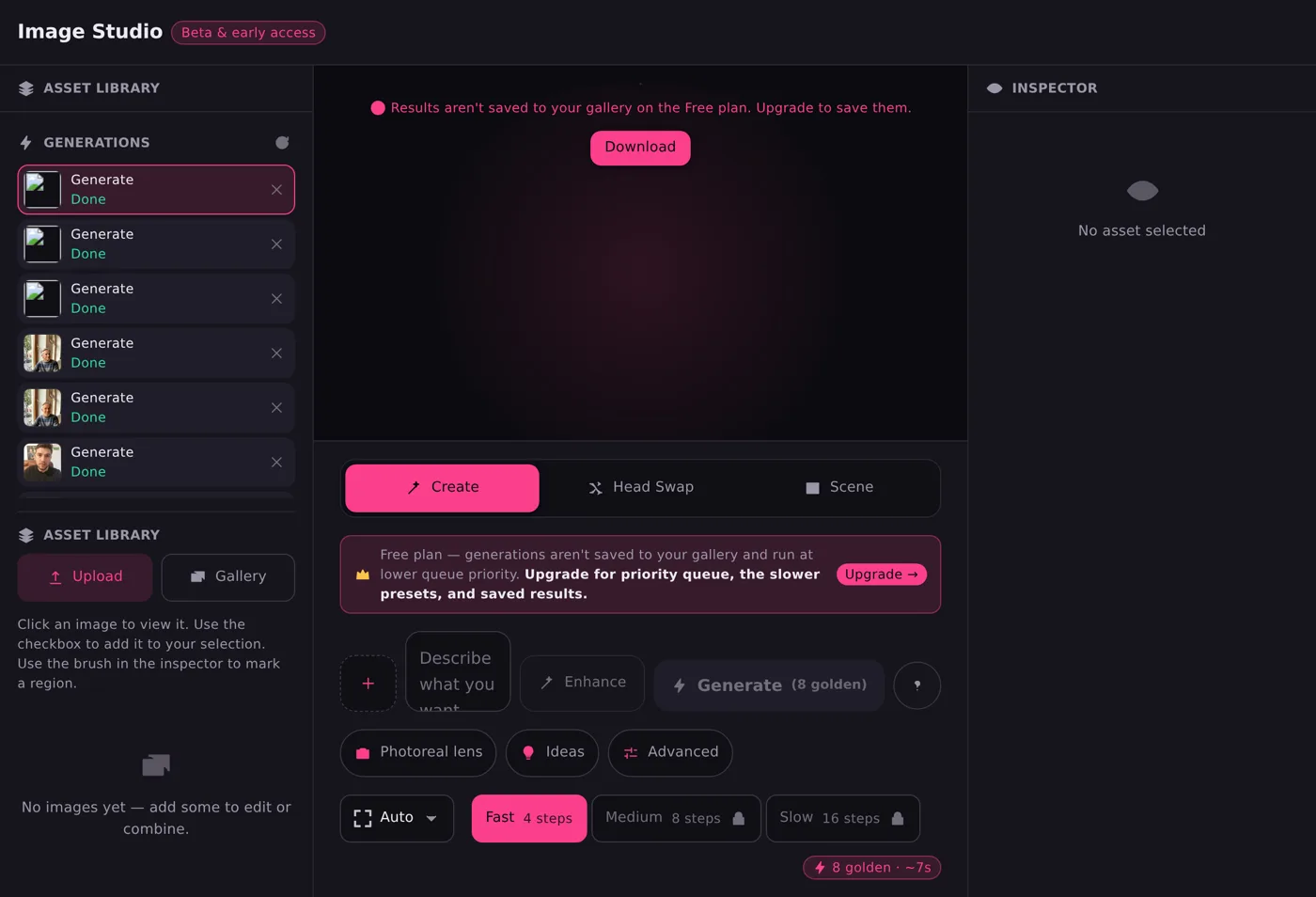
特定の人物を入れたいなら、ヘッドスワップが光と肌の色を合わせて頭部を置き換え、キャラクタースワップが人物をまるごと置き換えます。
何もないところから作ることもできます
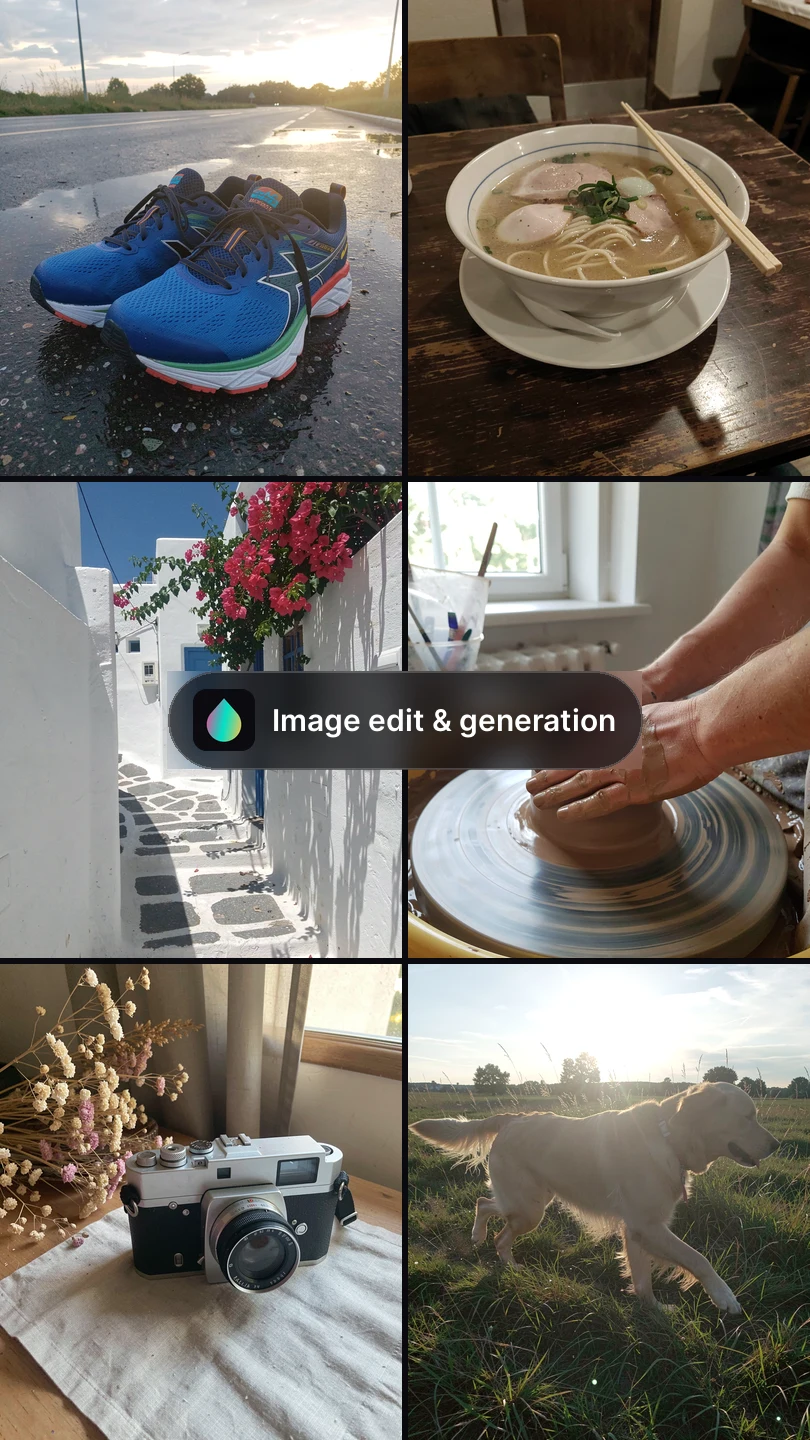
ファイルは不要、文章だけ。画像を説明すれば、その言葉から作られます。
写真でのヘッドスワップ
スタジオの3つ目のモード。画像を2枚、文章は不要です。
ターゲット — そのまま残す写真
体、服、ポーズ、背景は、この写真のまま変わりません。
ソース — 入れ替える頭
その人の鮮明な写真を1枚。頭ごと移ります。髪、生え際、耳、あごまで。
書くことはありません
このモードにテキスト欄はありません。2枚を追加すれば実行され、テンプレートが文章を担当します。
写真ではなく映像で作業していますか?ヘッドスワップ はスワップスタジオでの同じ考え方で、映像全体を通して保たれます。
みんなの使い方
得意な使い道をいくつか。
売れる商品写真
背景を替えて、光を整えて、一度で広告に出せる状態に。
気に入るプロフィール写真
手元の写真を直す。あるいはペルソナをゼロから作る。
押されるサムネイル
色は強く、被写体はすっきり、タイトルの余白も確保。
惜しい一枚を救う
台無しにしている一点だけ消す。あとはそのまま。
どちらの機能でも、3ステップ
1 · 書く
何が写っていて、変更後も残さなければならないものは何か。
2 · どこかを指定する
範囲を塗ります。塗らなければ画像全体に適用されます。
3 · 境目を見る
少し広めに塗り、言い回しをひとつ変えて、もう一度実行します。
プランごとの料金
画像の生成と編集はゴールド残高を使い、毎月付与されます。ログインした日にはさらに少し加算されます。
Free
- 月に 20 ゴールド、さらにログインで1日 10
- 毎日さらに 10 を無料で
- 1回の付与でおよそ 2 枚の生成または編集
Friend
- 月に 500 ゴールド、さらにログインで1日 20
- 毎日さらに 20 を無料で
- 1回の付与でおよそ 62 枚の生成または編集
Closer
- 月に 3,000 ゴールド、さらにログインで1日 30
- 毎日さらに 30 を無料で
- 1回の付与でおよそ 375 枚の生成または編集
Always
- 月に 9,000 ゴールド、さらにログインで1日 100
- 毎日さらに 100 を無料で
- 1回の付与でおよそ 1,125 枚の生成または編集
1回につきゴールド8で、どちらの機能でも同じです。消費量は、処理が始まる前にアカウント上で確認できます。チャットはトークン残高を使います。どちらもプランに含まれています。
よくある質問
AI 画像編集とは?
書いた指示にしたがって、画像の一部を変えたり、全体の雰囲気を変えたりします。範囲を塗ればそこだけが作り直され、塗らなければ構図はそのままです。
AI 画像生成とは?
元になるファイルなしで、説明から画像を作ります。何が写っていて、光はどうで、どう切り取るかを伝えます。
今すぐ使えますか?
使えます。無料プランを含むすべてのプランで利用できます。あなたを覚えている AI コンパニオンチャットも同じアカウントで動き、そちらはトークン残高を使います。
苦手なことは?
小さな文字、正確な個数、細かい繰り返し模様、小さく写った手、そして元のファイルにそもそも無かった細部です。特定の人物の顔を保つこともできません。それは ヘッドスワップ の役割です。
画像1枚、編集1回にいくらかかりますか?
どちらもゴールド8で、プランにもともと付いている残高から使います。プランの内容は別途すべて記載しています。
ひとつのアカウント、6つのツール、ひとつの残高
画像編集もAI Chatも、いまのプランのまま同じアカウントで使えます。