
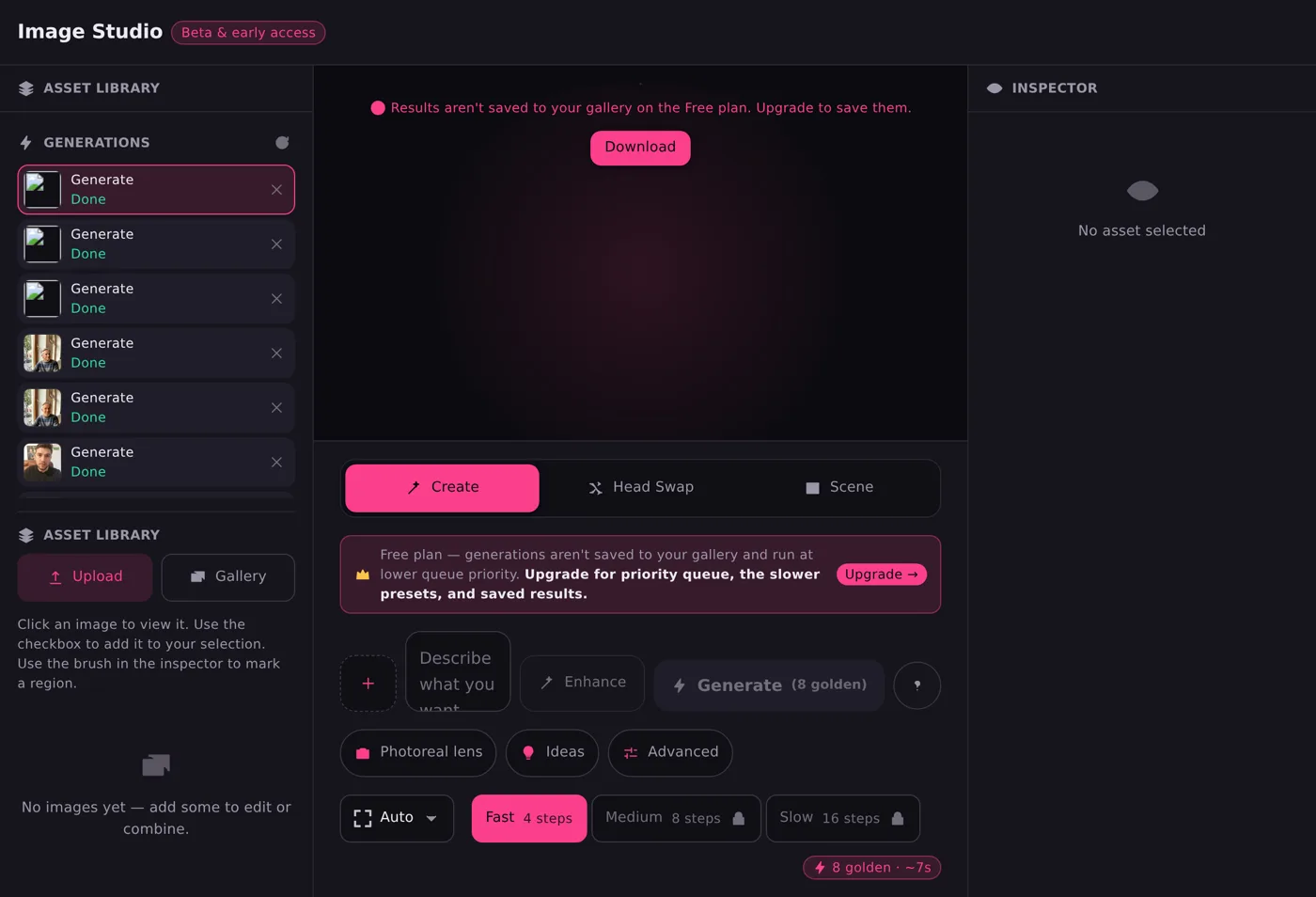
Einen Bereich aufmalen. Der Rest kommt unangetastet zurück.
Das Studio hat auch einen Head-Swap-Tab für Bilder. Malen Sie über den Teil, der sich ändern soll, beschreiben Sie die Änderung, der Rest kommt unangetastet zurück.
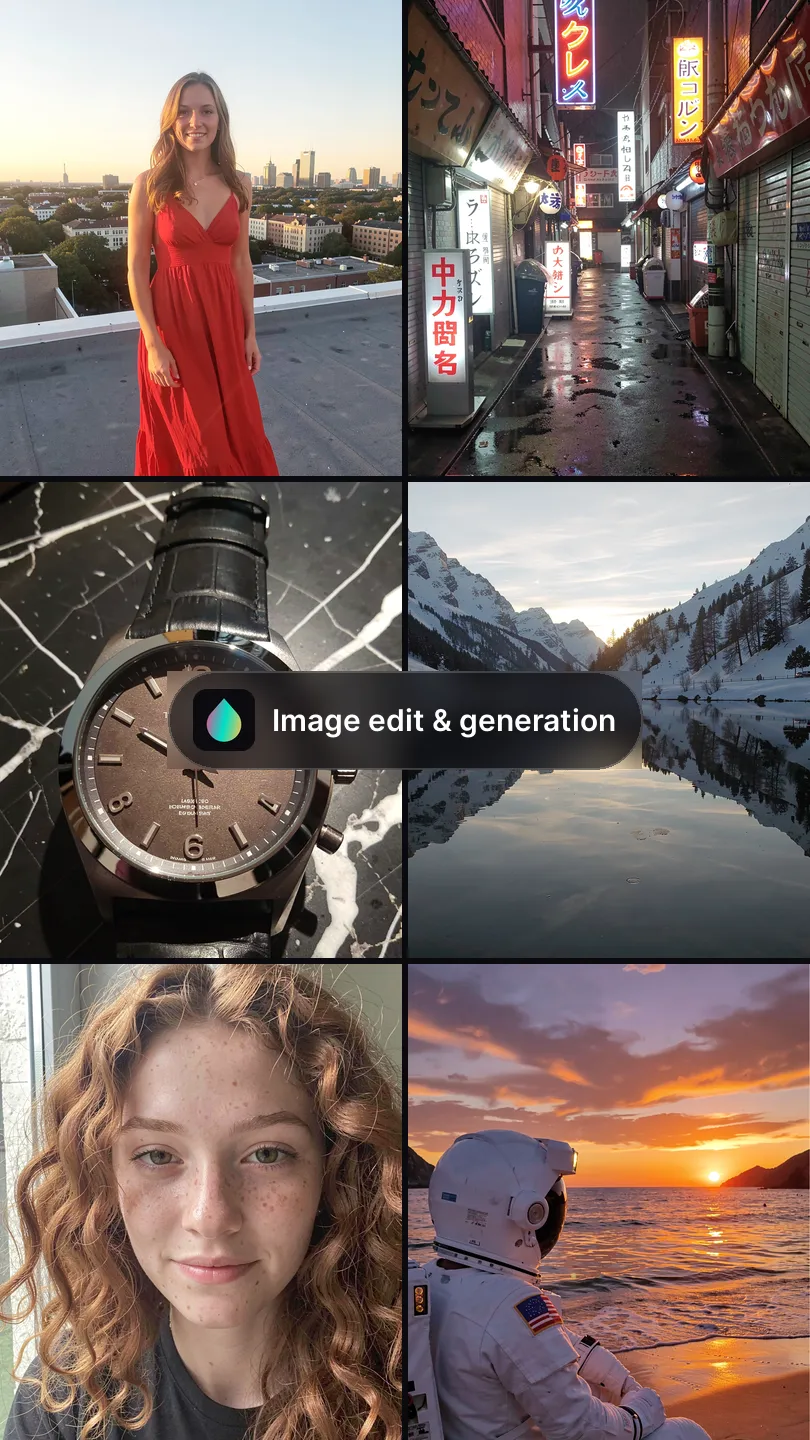
- Nur der Teil, den du übermalst, wird neu gebaut.
- Übermalst du nichts, hält die Komposition: gleiches Motiv, gleicher Ausschnitt.
Zwei Wege, ein vorhandenes Bild zu ändern
Sie wollen eine bestimmte Person im Bild? Head Swap ersetzt den Kopf mit angeglichenem Licht und Hautton, Charakter-Swap die ganze Person.
Oder fang bei null an
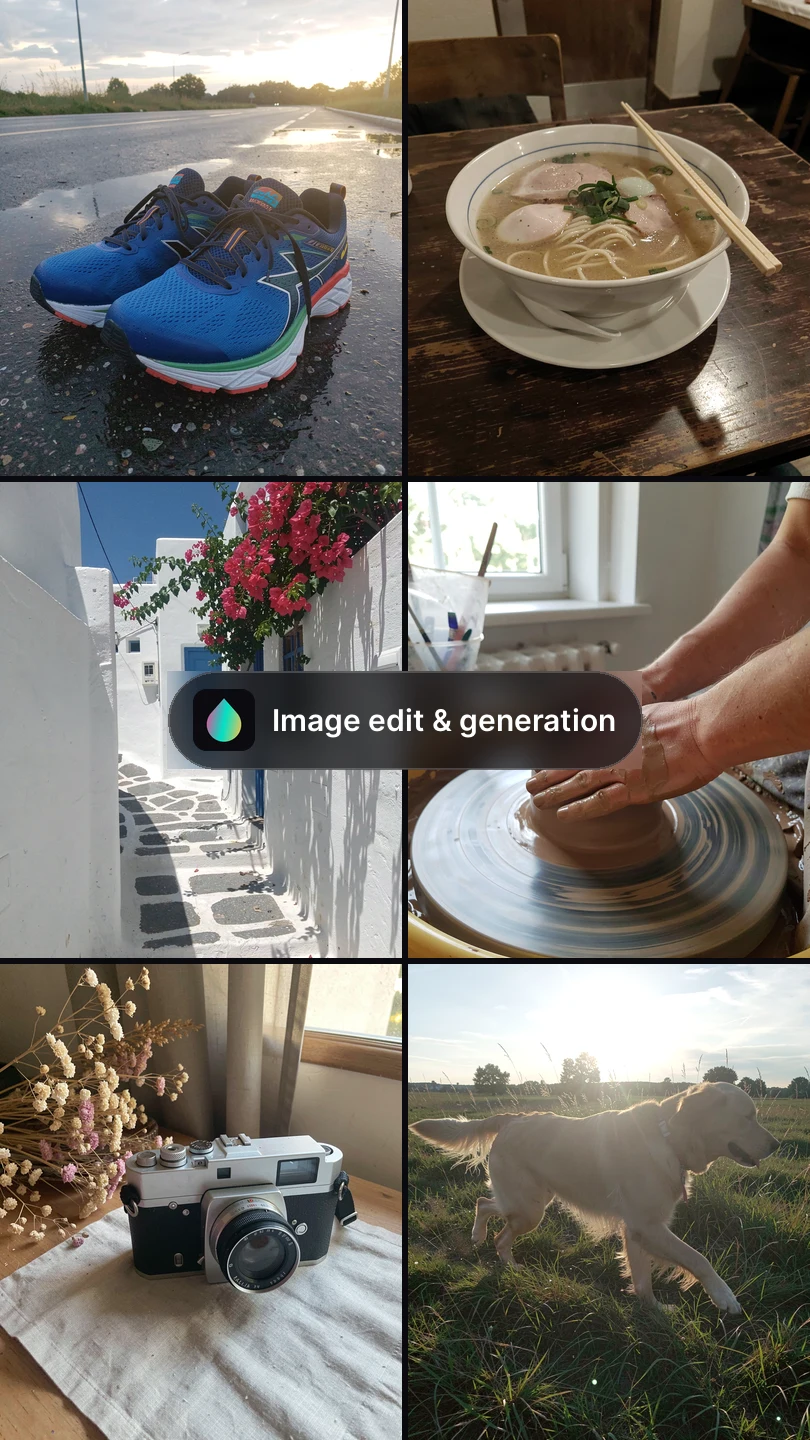
Keine Datei, nur ein Satz. Beschreib das Bild und es entsteht aus den Worten.
Head Swap, auf einem Foto
Der dritte Modus des Studios. Zwei Bilder, kein Text.
Ziel – das Bild, das bleibt
Körper, Kleidung, Pose und Hintergrund bleiben genau so, wie sie hier sind.
Quelle – der Kopf, der hineinkommt
Ein scharfes Foto der Person. Der ganze Kopf wandert mit: Haare, Haaransatz, Ohren und Kiefer.
Nichts zu beschreiben
Dieser Modus hat kein Textfeld. Beide Bilder hinzufügen, und er läuft – die Vorlage übernimmt das Schreiben.
Du arbeitest mit Material statt mit einem Foto? Head Swap ist dieselbe Idee im Swap-Studio, wo sie durch einen ganzen Clip hält.
Wofür man es benutzt
Ein paar Aufgaben, die es gut löst.
Produktbilder, die verkaufen
Neuer Hintergrund, sauberes Licht, in einem Durchgang anzeigenfertig.
Ein Profilbild, das dir gefällt
Repariere das Foto, das du schon hast. Oder bau die Persona von null.
Thumbnails, die geklickt werden
Kräftigere Farbe, klareres Motiv, Platz für den Titel.
Rette das fast perfekte Foto
Entfern die eine Sache, die es ruiniert. Der Rest bleibt.
Drei Schritte, welche Hälfte du auch nutzt
1 · Schreib es
Was darin ist, und was die Änderung überleben muss.
2 · Sag wo
Male eine Region an, oder male nichts an, dann gilt es fürs ganze Bild.
3 · Schau auf die Kante
Zieh weiter, ändere einen Satzteil, lass es nochmal laufen.
Was es in jedem Plan kostet
Bilder und Bearbeitungen geben goldene Credits aus, monatlich nachgeladen — plus ein paar mehr an jedem Tag, an dem du dich anmeldest.
Free
- 20 goldene Credits im Monat, plus 10 pro Tag fürs Anmelden
- 10 gratis zusätzlich an jedem Tag
- Etwa 2 Bilder oder Bearbeitungen pro Zeitraum
Friend
- 500 goldene Credits im Monat, plus 20 pro Tag fürs Anmelden
- 20 gratis zusätzlich an jedem Tag
- Etwa 62 Bilder oder Bearbeitungen pro Zeitraum
Closer
- 3,000 goldene Credits im Monat, plus 30 pro Tag fürs Anmelden
- 30 gratis zusätzlich an jedem Tag
- Etwa 375 Bilder oder Bearbeitungen pro Zeitraum
Always
- 9,000 goldene Credits im Monat, plus 100 pro Tag fürs Anmelden
- 100 gratis zusätzlich an jedem Tag
- Etwa 1,125 Bilder oder Bearbeitungen pro Zeitraum
8 goldene Credits pro Auftrag, für beide Hälften. Was ein Auftrag kostet, wird auf dem Konto bestätigt, bevor irgendetwas läuft. Der Chat gibt Token-Credits aus — beide stehen bei den Plänen.
Häufig gestellte Fragen
Was ist KI-Bildbearbeitung?
Sie ändert einen Teil eines Bildes oder stylt das ganze um, aus einer Anweisung, die du schreibst. Übermal eine Region und nur die wird neu gebaut; übermal nichts und die Komposition hält.
Was ist KI-Bilderzeugung?
Sie macht ein Bild aus einer Beschreibung, ohne Ausgangsdatei. Du sagst, was darin ist, wie es beleuchtet und wie es angeschnitten ist.
Kann ich es heute nutzen?
Ja, in jedem Plan, auch im kostenlosen. Der KI-Begleiter-Chat, der sich an dich erinnert, läuft auf demselben Konto und gibt stattdessen Token-Credits aus.
Wo tut sie sich schwer?
Kleiner Text, exakte Stückzahlen, feine Wiederholmuster, Hände in klein, und Details, die nie in deiner Datei waren. Das Gesicht einer bestimmten Person hält sie auch nicht — dafür ist der Head Swap da.
Was kostet ein Bild oder eine Bearbeitung?
8 goldene Credits in beiden Fällen, aus dem Guthaben, das dein Plan dir ohnehin gibt. Die Pläne stehen vollständig da.
Ein Konto, sechs Tools, ein Guthaben
Bildbearbeitung und AI Chat laufen in dem Plan, den Sie schon haben.