
Face Swap fürs Video,
und sonst bewegt sich nichts.
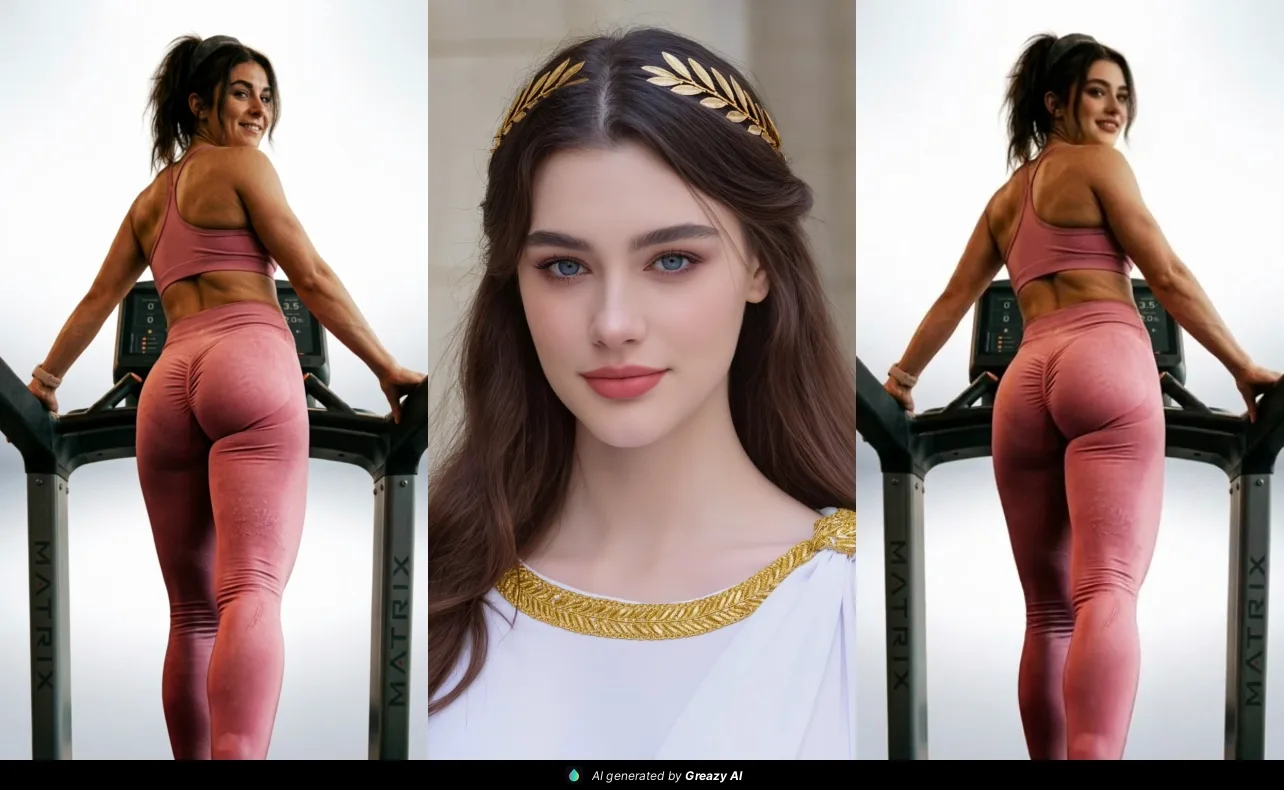
Clip und Foto hochladen. Das Gesicht wird durchgehend getauscht und bleibt nach jedem Schnitt auf der richtigen Person.
Ein Gesicht ändert sich, und es hält durch den Schnitt.
Körper, Kleidung, Raum, Timing und Ton bleiben. Der Haaransatz wandert mit dem neuen Gesicht, also kann sich die Haarmenge ändern — Head Swap ist der, der die Haare absichtlich mitnimmt. Die Zuordnung, die du setzt, hält über jeden Schnitt.
Wofür man es benutzt
Ein paar Aufgaben, die es gut löst.
Ein Gesicht für deine Social Media
Kamerascheu? Bau dir eine KI-Persona und poste als sie. Dein echtes Gesicht bleibt privat.
Werbung für jeden Markt
Einmal drehen. Den Presenter pro Zielgruppe tauschen.
Memes für den Gruppenchat
Setz deine Leute in eine berühmte Szene. Abschicken vor dem Abendessen.
Neu besetzen
Dreh mit wem auch immer Zeit hatte. Wer zu sehen ist, entscheidest du danach.
So funktioniert es
Drei Schritte. Auf jedem Tool dieselben drei.
1 · Hochladen
Video, GIF oder Foto hinzufügen, dazu ein scharfes Bild des gewünschten Gesichts.
2 · Zuordnen
Mehrere Personen im Bild? Gesichter erkennen und jedem sein eigenes Foto geben.
3 · Vorschau, dann rendern
Erst ein Frame prüfen. Passt es, den ganzen Clip rendern.
V1 für Tempo. V2, wenn die Aufnahme voll ist.
Ein Schalter im Studio. So stellst du ihn ein.
V1 · schnell
Der schnelle, und der Standard. Bei sauberem, ruhigem Material mit freiem Gesicht ist er schnell und verlässlich.
V2 · größer
Nimm ihn, wenn eine Hand, ein Mikrofon oder Haare das Gesicht kreuzen. Sauberere Kanten, mehr gehaltenes Detail, insgesamt bessere Qualität. In den kostenpflichtigen Plänen.
Enhance
Ein Schalter, der das Gesicht beim Ausgeben aufräumt. Schalt ihn mit V2 ein, wenn dein Foto oder dein Clip grob ist. Lass ihn aus, wenn beide scharf sind.
Was ein Render kostet
Renders geben goldene Credits aus, und jeder Plan enthält welche.
Free
- 20 goldene Credits im Monat, plus 10 pro Tag fürs Anmelden
- 10 goldene Credits gratis, jeden Tag
Friend
- 500 goldene Credits im Monat, plus 20 pro Tag fürs Anmelden
- 20 goldene Credits gratis, jeden Tag
Closer
- 3,000 goldene Credits im Monat, plus 30 pro Tag fürs Anmelden
- 30 goldene Credits gratis, jeden Tag
Always
- 9,000 goldene Credits im Monat, plus 100 pro Tag fürs Anmelden
- 100 goldene Credits gratis, jeden Tag
Eine Vorschau auf ein Einzelbild kostet einen Credit; ein voller Render richtet sich nach der Länge des Clips, und was er kostet, steht vor dem Start da.
Goldene Credits geben Bilder und Video-Renders aus; der Chat gibt Token-Credits aus demselben Plan aus. Ein nicht ausgegebenes Guthaben wird beim Nachladen ersetzt, nicht dazugezählt. Pläne und Credits
Häufig gestellte Fragen
Kann ich es heute nutzen?
Ja. Face Swap läuft auf Video, GIFs und Fotos, mit einem Gesicht oder mehreren, mit einer Ein-Bild-Vorschau vor dem vollen Render. Er ist in den kostenpflichtigen Plänen; der Chat und der Head Swap auf einem Foto sind kostenlos zum Starten.
Was ist der Unterschied zwischen V1 und V2?
V1 ist schnell und verlässlich bei sauberem Material und ist der Standard. V2 kommt mit vollen Aufnahmen besser zurecht — eine Hand, ein Mikrofon oder Haare vor dem Gesicht — und hält Kanten und Details. V2 ist in den kostenpflichtigen Plänen.
Was macht Enhance?
Es räumt das Gesicht beim Ausgeben auf. Schalt es mit V2 ein, wenn dein Ausgangsfoto oder -video schlechte Qualität hat, und lass es aus, wenn beide schon scharf sind.
Funktioniert das mit Fotos und GIFs?
Ja. Dasselbe Werkzeug nimmt ein Video, ein GIF oder ein Standbild und gibt dieselbe Art Datei mit getauschtem Gesicht zurück.
Was macht ein gutes Ausgangsfoto aus?
Scharf schlägt groß: gleichmäßig ausgeleuchtet, Kopf aufrecht, ungefähr zur Kamera, und nichts davor. Dein Material zählt genauso viel wie das Foto.
Was kostet ein Swap?
Die Ein-Bild-Vorschau kostet einen einzigen goldenen Credit. Ein voller Render ist ein Video-Render, richtet sich also nach der Länge des Clips, und was ein Auftrag kostet, steht vor dem Start da.
Ein Konto, alle Tools.
Face Swap gibt es in den Bezahltarifen. Der Chat und die Bild-Tools — inklusive Head Swap auf einem Foto — sind gratis zum Starten.