
Comment modifier une vidéo avec l’IA : remplacer une personne, changer la scène
Modifiez une vidéo avec l’IA étape par étape : remplacez une personne, changez l’arrière-plan, une tenue ou la…
Pour créer une vidéo IA avec son, vous écrivez la scène, vous ajoutez une photo, un clip ou une voix si vous en avez, puis vous appuyez sur Générer : la vidéo arrive avec les voix, les bruitages et la musique. Sur Greazy, c’est le générateur de vidéo IA, et ce guide le parcourt étape par étape, du test d’une seconde à la vidéo complète de 15 secondes.
Il couvre toutes les façons de faire : texte en vidéo, image en vidéo, première et dernière image, vidéo en vidéo et audio en vidéo. Aucune compétence en montage n’est nécessaire.
Dans cet article
Trois choses, et seule la première est obligatoire :
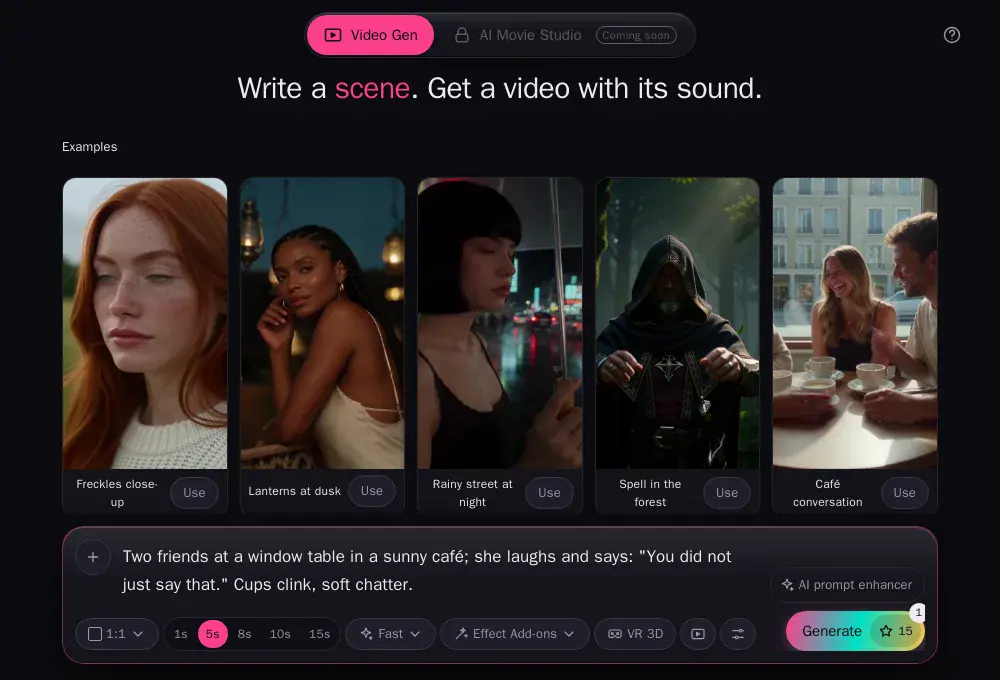
Commencez par les mots. Dites qui est à l’image, où cela se passe, ce que font les personnages et ce qu’ils disent. Le générateur de vidéo IA crée l’image et le son ensemble : écrivez donc aussi le son.
Deux amies dans un café ensoleillé. Elle rit et dit : « Tu n’as pas dit ça. » Lent travelling avant sur son visage. Tasses qui tintent, bruit doux de la rue.
Quelques règles simples font une grande différence :
Vous ne savez pas quoi écrire ? Activez l’amélioration de prompt par IA. Elle transforme quelques mots en une scène complète et détaillée avant que la vidéo soit créée.
Le texte seul suffit. Mais si vous voulez un visage, une tenue, un lieu ou un mouvement précis, ajoutez des fichiers et nommez-les dans votre texte. Chaque fichier reçoit une étiquette : @P1 à @P4 pour les images, @V1 à @V3 pour les clips et @A1 pour l’audio. Ajoutez une courte note à chacun, pour qu’il sache à quoi il sert.
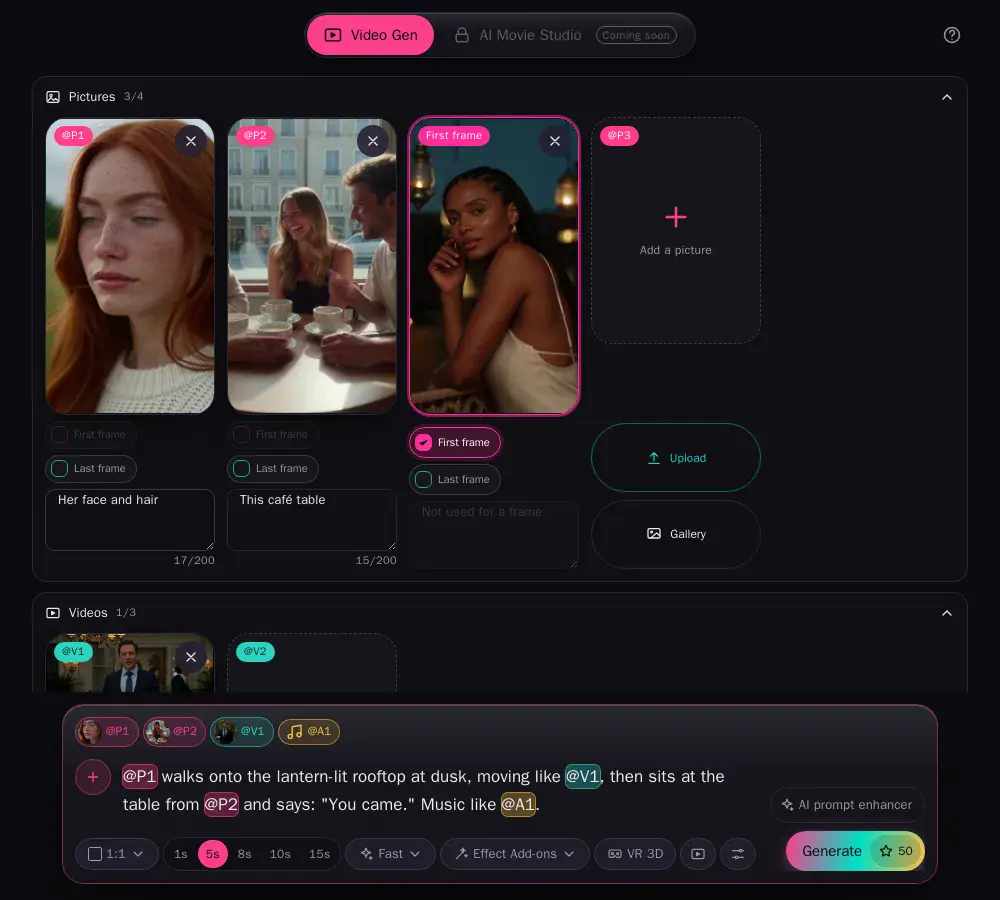
Ajoutez une photo et dites ce qui se passe. Marquez-la Première image et la vidéo commence exactement sur cette image. Vous avez d’abord créé une image dans le studio d’images ? Utilisez-la ici.
Utilisez des images comme références quand des éléments doivent rester les mêmes dans une nouvelle scène : « La femme de @P1 porte la veste de @P2 et entre dans le café de @P3. »
Donnez l’image de départ et l’image de fin. Il crée le plan entre les deux, avec le son. C’est idéal pour passer du jour à la nuit, montrer un avant-après ou enchaîner deux plans en douceur. Vous pouvez aussi ne donner qu’une dernière image, et la vidéo se termine exactement dessus.
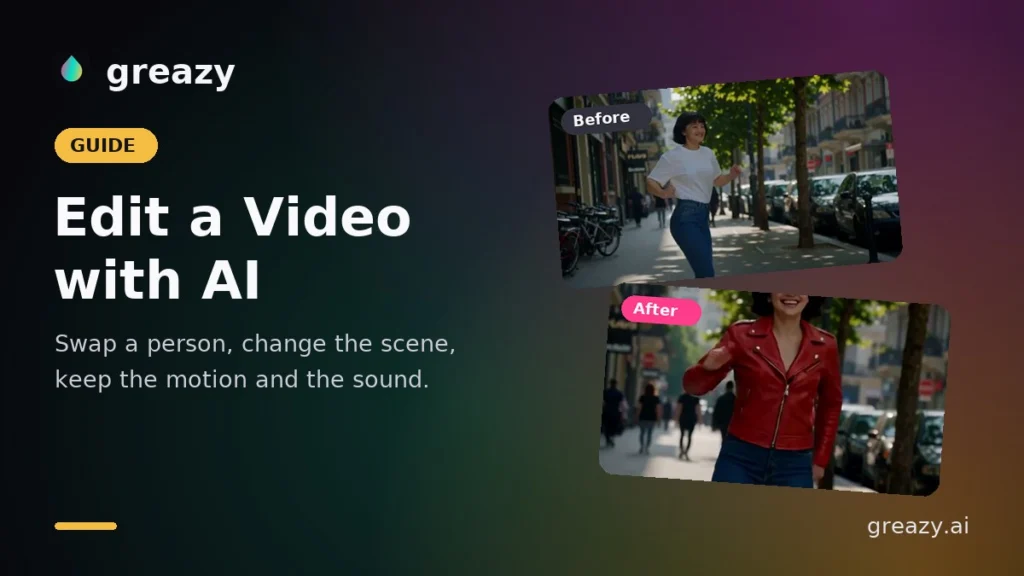
Ajoutez un clip en @V1 et dites ce qu’il faut garder et ce qu’il faut changer. Il peut garder le mouvement et la caméra de votre clip et changer qui est dedans, le lieu ou le style : « L’homme de @V1 marche dans la rue de @P1, en style anime. »
Vous voulez seulement copier le mouvement sur une photo, sans rien d’autre de la vidéo ? C’est ce que fait Animer une photo.
Ajoutez un fichier audio en @A1 et dites à quoi il sert : « sa voix », « la musique », « la chanson qu’il chante ».
Avant de dépenser des crédits pour une vidéo complète, faites un test d’une seconde en Rapide. Il vous montre les visages, la lumière et le style pour très peu.
Le résultat vous plaît ? Lancez la vidéo complète. Elle part de votre test, donc elle lui ressemble. Il ne vous plaît pas ? Changez une seule chose dans votre texte et testez à nouveau.
| Vous avez | Utilisez | Ce que vous obtenez |
|---|---|---|
| Seulement une idée | Texte en vidéo | Une nouvelle scène, avec voix, bruitages et musique |
| Une photo | Image en vidéo | Une vidéo qui commence exactement sur votre image |
| Des photos d’une personne, d’une tenue ou d’un lieu | Vidéo à partir de références | Ils restent les mêmes dans une nouvelle scène |
| Une image de départ et une image de fin | Première et dernière image en vidéo | Le plan entre les deux |
| Un clip | Vidéo en vidéo | Son mouvement et sa caméra, avec une nouvelle personne, un nouveau lieu ou un nouveau style |
| Une voix ou une chanson | Audio en vidéo | Une vidéo qui utilise cette voix ou cette chanson |
Vous pouvez aussi tout combiner : des mots, des images, des clips, une voix et une première ou dernière image, dans une seule vidéo.
Les vidéos se paient en crédits dorés, à la seconde : 3 crédits dorés par seconde en Rapide, 4 en Moyen et 5 en Élevé. Le prix s’affiche avant que vous appuyiez sur Générer.
Chaque offre donne des crédits dorés tous les mois : 20 avec Free, 500 avec Friend, 3 000 avec Closer et 9 000 avec Always, plus des crédits dorés gratuits chaque jour. Toutes les offres sont sur la page des tarifs.
D’autres exemples, chacun créé à partir d’une seule phrase :
Comment créer une vidéo IA avec son ?
Écrivez la scène, ajoutez une photo, un clip ou une voix si vous en avez, choisissez le format et la durée, puis appuyez sur Générer. Sur Greazy, chaque vidéo arrive avec les voix, les bruitages et la musique.
Puis-je créer une vidéo IA à partir d’une photo ?
Oui. Ajoutez la photo et marquez-la Première image : la vidéo commence exactement sur cette image. Vous pouvez aussi utiliser des photos comme références pour qu’une personne ou un lieu reste le même.
Qu’est-ce qu’une vidéo IA par première et dernière image ?
Vous donnez l’image de départ et l’image de fin, et il crée le plan entre les deux.
L’IA peut-elle modifier une vidéo que j’ai déjà ?
Oui. Ajoutez votre clip et dites ce qu’il faut changer. Il peut garder le mouvement et la caméra, et changer la personne, le lieu ou le style.
Puis-je utiliser ma propre voix ou une chanson dans une vidéo IA ?
Oui. Ajoutez-la en @A1 et dites à quoi elle sert, par exemple « sa voix » ou « la chanson qu’elle chante ».
Quelle durée peut avoir une vidéo IA ?
1, 5, 8, 10 ou 15 secondes. La vidéo d’une seconde est un test rapide ; les 15 secondes sont incluses dans Closer et Always.
Existe-t-il un générateur de vidéo IA gratuit ?
L’offre Free de Greazy crée des vidéos test d’une seconde à partir de vos mots ou d’une image, sans carte. Les vidéos complètes commencent avec l’offre Friend.
Ouvrez le générateur de vidéo IA, écrivez une phrase et faites un test d’une seconde. Quand le résultat vous plaît, créez la vidéo complète. Vous avez un casque ? Passez-la en 3D avec le convertisseur vidéo VR.
Des questions ou des idées à partager ? Rejoignez la communauté sur r/GreazyAI.
Modifiez une vidéo avec l’IA étape par étape : remplacez une personne, changez l’arrière-plan, une tenue ou la…