
Comment créer une vidéo IA avec son, étape par étape
Créez une vidéo IA avec voix, bruitages et musique à partir d’un texte, d’une photo, d’un clip ou…
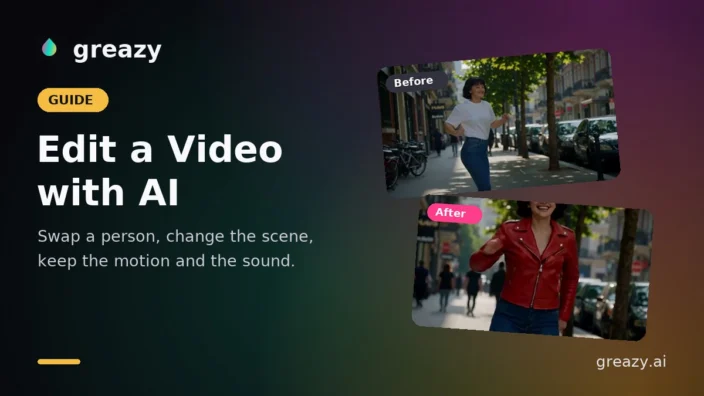
Pour modifier une vidéo avec l’IA, importez-la, montrez le changement avec une image modifiée, une photo ou quelques mots, puis appuyez sur Traiter. L’IA repeint seulement ce que vous avez demandé et garde les mouvements, la caméra, le rythme et le son. Sur Greazy, c’est l’éditeur vidéo IA, et ce guide montre comment l’utiliser étape par étape : remplacer une personne dans une vidéo, changer l’arrière-plan, une tenue ou la météo.
Pas besoin de savoir monter, ni de fond vert, ni d’ordinateur : tout se fait dans le navigateur, y compris sur téléphone.
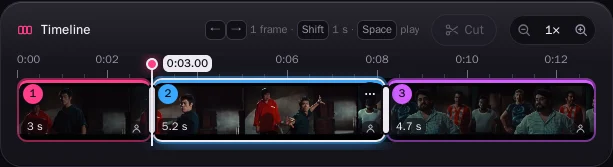
Ouvrez l’éditeur vidéo IA et ajoutez votre vidéo. Choisissez la partie à changer. L’éditeur la découpe en parties de 2 à 10 secondes sur une timeline. Chaque partie a son propre changement : une partie peut remplacer une personne et la suivante changer seulement la lumière.
Vous voulez couper ailleurs ? Placez la tête de lecture où vous voulez et touchez Couper. Une partie peut durer seulement 2 secondes.
Les deux gardent votre vidéo d’origine intacte. La seule différence, c’est ce que vous voulez changer.
Il y a trois façons de montrer ce qui doit changer. Prenez celle qui convient.
Choisissez une image de la partie et touchez Modifier cette image. L’éditeur d’images intégré s’ouvre avec elle : changez la tenue, l’arrière-plan, la tête ou la personne entière. Quand c’est bien, utilisez l’image. Elle devient une image clé : à ce moment-là, la vidéo ressemble exactement à votre retouche, et le changement se prolonge dans le reste de la partie.
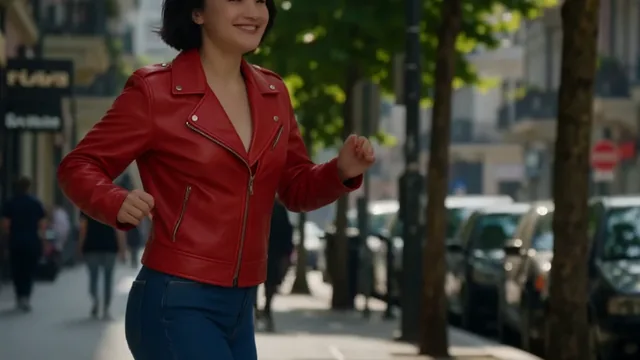
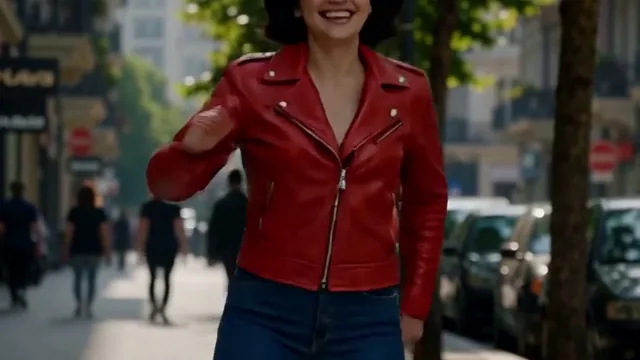
C’est la méthode la plus précise, et la meilleure pour changer les vêtements dans une vidéo ou son arrière-plan.
Ajoutez jusqu’à 4 images et 2 courts extraits (1 à 4,5 secondes) montrant à quoi doit ressembler une personne ou une chose, et dites en quelques mots ce qui change. Chaque fichier a un tag à utiliser dans votre texte : @P1 @P2 pour les images, @V1 pour les extraits, @Source pour la partie elle-même. Le prompt est facultatif : laissez-le vide et le changement est lu à partir de vos images.
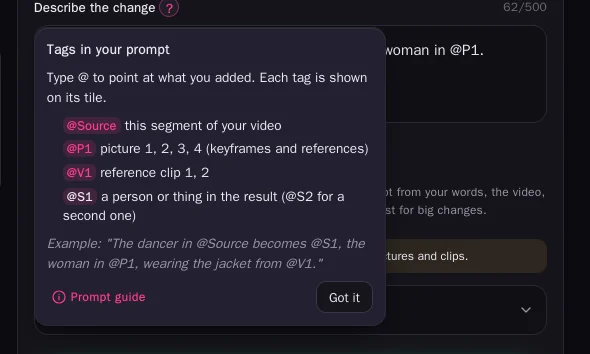
Pour les changements les plus difficiles, fixez les moments clés avec des images modifiées et ajoutez des références pour le style. Ensemble, ils donnent le résultat le plus fidèle.
Traitez une partie pour essayer, ou toutes. Pas encore parfait ? Modifier repart du dernier résultat, Régénérer en crée un nouveau. Chaque résultat est gardé comme version, et revenir à une version précédente est gratuit. Quand toutes les parties sont prêtes, la vidéo entière revient, réassemblée avec son son d’origine. Regardez-la, passez à l’original pour comparer, et téléchargez-la.
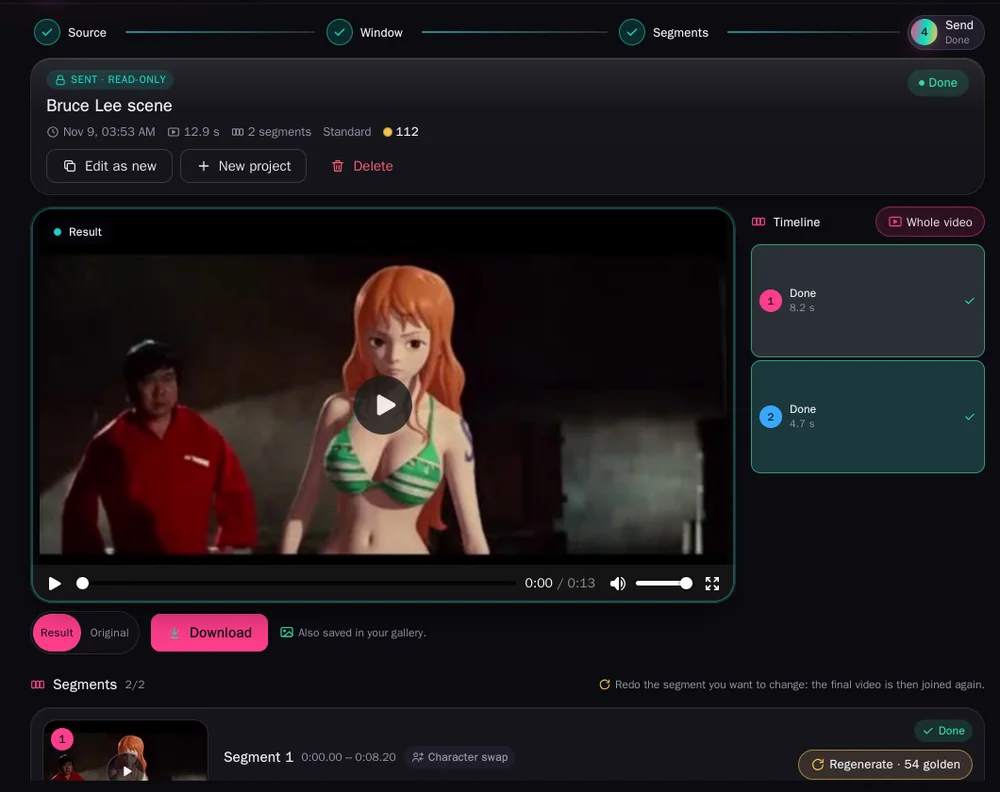
Choisissez Character swap, ajoutez une image du nouveau personnage et désignez-la, par exemple : « l’homme dans @Source devient la femme de @P1 ». Une image suffit. Une fiche personnage, un court extrait de lui ou des images sous différents angles donnent un résultat plus fidèle. Il fait les mêmes gestes que la personne d’origine, au même moment, et tous les autres restent dans le plan.
Besoin seulement d’un nouveau visage ou d’une nouvelle tête sur une photo ? Utilisez le face swap ou le head swap. Pour remplacer une personne entière sur une seule photo, utilisez le character swap.
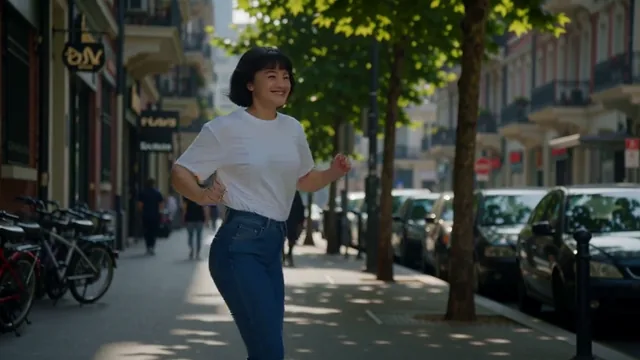
Choisissez Modifier la vidéo. Prenez une image où le changement se voit bien, touchez Modifier cette image et changez-la dans l’éditeur d’images : une plage à la place de la rue, de la neige à la place de l’herbe, un blouson rouge à la place d’un t-shirt blanc. Utilisez l’image, puis Traiter. Les personnes et leurs mouvements restent ; seul le lieu ou la tenue change.
Utilisez l’éditeur vidéo IA quand vous avez déjà la vidéo et voulez la changer, partie par partie, en gardant son son. Utilisez le générateur de vidéo IA pour créer une nouvelle vidéo à partir de mots, d’une photo, d’un extrait ou d’une voix. Le guide créer une vidéo IA avec son explique celui-là.
Vous payez en crédits dorés, seulement pour les parties que vous traitez : 6 par seconde en Rapide et 9 en Très lent. Un extrait de référence ajoute 20 (30 en Très lent), et réassembler toute la vidéo coûte 2 par partie. Chaque formule payante apporte des crédits dorés tous les mois. Voir formules et crédits.
L’IA peut-elle modifier une vidéo que j’ai déjà ?
Oui. Importez-la dans l’éditeur vidéo IA et montrez le changement. Il garde les mouvements, la caméra et le son.
Comment remplacer une personne dans une vidéo ?
Choisissez Character swap, ajoutez une image de la nouvelle personne et désignez-la dans votre prompt. Elle fait les mêmes gestes au même moment.
Puis-je changer l’arrière-plan d’une vidéo avec l’IA ?
Oui. Utilisez Modifier la vidéo et montrez le nouveau lieu dans une image modifiée ou une photo. Les personnes et leurs mouvements restent.
Puis-je changer les vêtements dans une vidéo ?
Oui. Modifiez une image dans l’éditeur d’images avec la nouvelle tenue ; la vidéo la suit.
La retouche vidéo par IA garde-t-elle le son ?
Oui. La vidéo terminée est réassemblée avec son son d’origine.
Quelle durée peut avoir la vidéo ?
Vous modifiez jusqu’à 30 secondes à la fois avec Friend, 1 minute avec Closer et 2 minutes avec Always, en parties de 2 à 10 secondes.
Puis-je modifier une vidéo sur mon téléphone ?
Oui. L’éditeur fonctionne dans le navigateur, sur téléphone, tablette ou ordinateur.
Existe-t-il un éditeur vidéo IA gratuit ?
Sur Greazy, vous pouvez ouvrir l’éditeur avec la formule Free et voir comment il fonctionne ; la modification de vidéos commence avec Friend.
Ouvrez l’éditeur vidéo IA, importez un court extrait, modifiez une image et traitez une partie. Quand c’est bien, faites le reste. Des questions ou des résultats à partager ? Rejoignez la communauté sur r/GreazyAI.
Créez une vidéo IA avec voix, bruitages et musique à partir d’un texte, d’une photo, d’un clip ou…