
音声付き AI 動画の作り方:ステップごとに解説
テキスト、写真、クリップ、声から、声・効果音・音楽付きの AI 動画を作る方法。手順、プロンプトのコツ、最初と最後のフレーム、よくある質問。
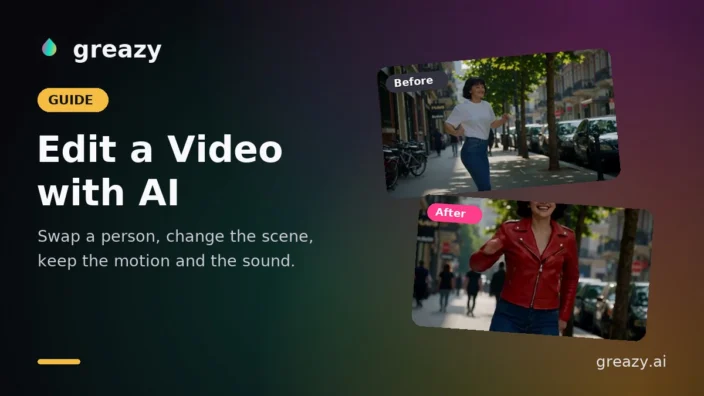
AI で動画を編集するには、動画をアップロードし、編集したフレーム、画像、ひと言で変更を示して「処理」を押すだけ。AI は指定した部分だけを描き直し、動き、カメラ、タイミング、音はそのまま残します。Greazy ではこれが AI 動画編集 です。このガイドでは、動画の人物の入れ替え、背景・服装・天気の変更を順番に説明します。
編集のスキルもグリーンバックもパソコンも不要。ブラウザで動き、スマートフォンでも使えます。
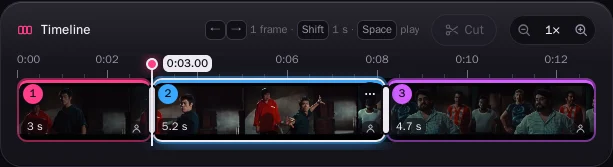
AI 動画編集 を開いて動画を追加し、変えたい部分を選びます。エディターはタイムライン上で2〜10秒のパートに分けます。パートごとに別の変更ができるので、あるパートでは人物を入れ替え、次のパートでは光だけを変える、といった使い方ができます。
別の位置で切りたいときは、再生位置を合わせて「カット」をタップ。パートは最短2秒です。
どちらも元の動画はそのまま。違いは変えたいものだけです。
変更の示し方は3つ。合うものを使います。
パートの好きなフレームを選び、「このフレームを編集」をタップ。内蔵の画像エディターがそのフレームで開くので、服装や背景を変えたり、頭や人物まるごとを入れ替えたりします。よければその画像を使います。それがキーフレームになり、その瞬間の動画が編集どおりになって、変更はパートの残りにも引き継がれます。
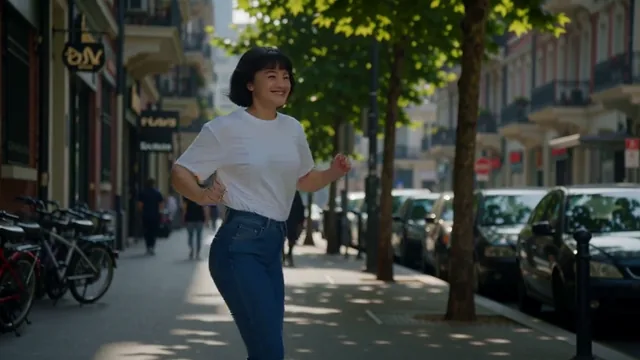
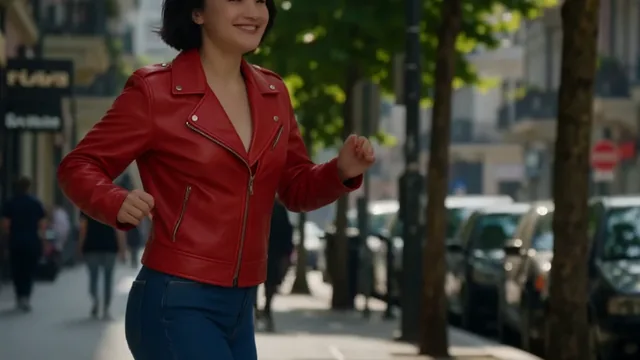
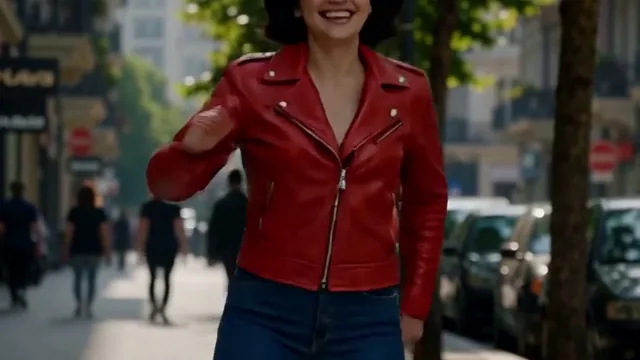
最も正確な方法で、動画の服装や背景を変えるのに最適です。
人や物の見た目を示す画像を最大4枚、短いクリップ(1〜4.5秒)を2本まで追加し、変更点をひと言で伝えます。ファイルにはそれぞれタグがあり、文中で使えます:画像は @P1 @P2、クリップは @V1、パート自体は @Source。プロンプトは任意で、空欄なら画像から変更内容を読み取ります。
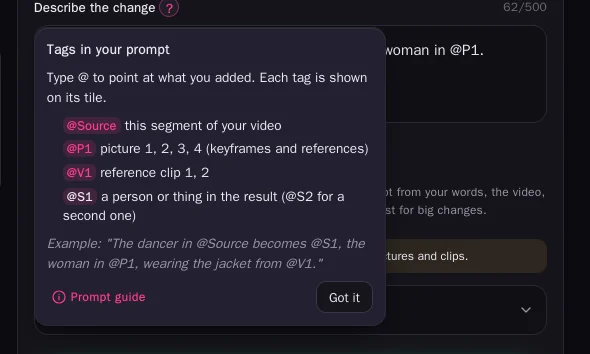
難しい変更では、編集したフレームで大事な瞬間を固定し、見た目の参考を追加。組み合わせると最も近い結果になります。
まず1パートで試すか、全部まとめて処理します。まだ違う? 編集は前回の結果をもとに手を加え、再生成は新しく作ります。結果はすべてバージョンとして残り、前のバージョンに戻すのは無料。すべてのパートが終わると、元の音とともにつなぎ直した動画が丸ごと戻ってきます。再生し、元の動画と比べて、ダウンロードします。
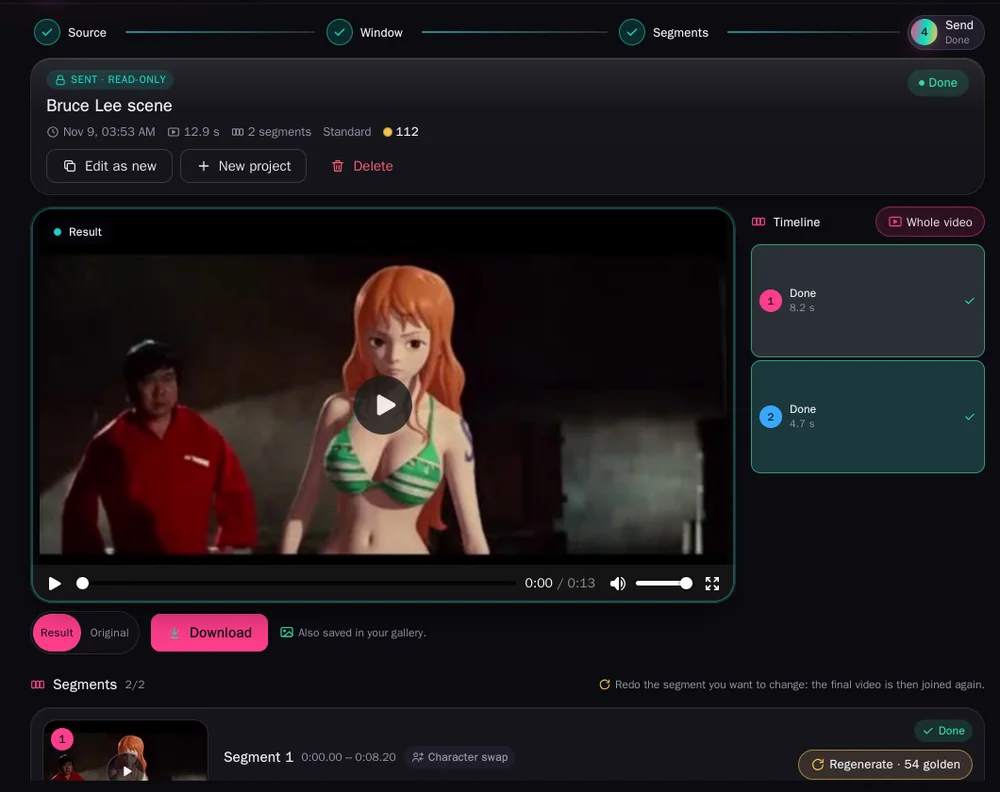
「キャラクタースワップ」を選び、新しいキャラクターの画像を追加してタグ付けします。例:「@Source の男性が @P1 の女性になる」。画像は1枚で十分。キャラクターシート、本人の短いクリップ、いろいろな角度の画像があればさらに似せられます。元の人物と同じ瞬間に同じ動きをし、ほかの人はそのまま残ります。
写真の顔や頭だけを変えたいならフェイススワップやヘッドスワップを。1枚の写真で人物まるごとを入れ替えるならキャラクタースワップを使います。
「動画を編集」を選びます。変化がわかりやすいフレームで「このフレームを編集」をタップし、画像エディターで変更します。通りをビーチに、芝生を雪に、白い T シャツを赤いジャケットに。その画像を使って「処理」。人物と動きはそのままで、場所や服装だけが変わります。
手元の動画をパートごとに、音を残したまま変えたいなら AI 動画編集。言葉、写真、クリップ、声から新しい動画を作りたいなら AI 動画ジェネレーター です。使い方はガイド「音声付き AI 動画の作り方」で解説しています。
ゴールドクレジットで、処理したパートの分だけ支払います。高速は1秒6、とても遅いは1秒9。参考クリップは1本につき20(とても遅いは30)追加、動画全体のつなぎ直しは1パートにつき2です。有料プランには毎月ゴールドクレジットがつきます。プランとクレジットをご覧ください。
手持ちの動画を AI で編集できますか?
はい。AI 動画編集にアップロードして変更を示すだけ。動き、カメラ、音はそのままです。
動画の人物を入れ替えるには?
「キャラクタースワップ」を選び、新しい人物の画像を追加してプロンプトでタグ付けします。同じ瞬間に同じ動きをします。
AI で動画の背景を変えられますか?
はい。「動画を編集」で、編集したフレームや画像で新しい場所を見せます。人物と動きはそのままです。
動画の服装を変えられますか?
はい。画像エディターで1フレームを新しい服装に編集すれば、動画がそれに合わせます。
AI で動画を編集すると音は残りますか?
はい。完成した動画は元の音とともにつなぎ直されます。
動画の長さは?
一度に Friend は30秒、Closer は1分、Always は2分まで、2〜10秒のパートで編集します。
スマートフォンで動画を編集できますか?
はい。エディターはスマートフォン、タブレット、パソコンのブラウザで使えます。
無料の AI 動画編集はありますか?
Greazy では Free プランでもエディターを開いて使い方を見られます。動画の編集は Friend からです。
AI 動画編集 を開いて短いクリップをアップロードし、1フレームを編集して1パートを処理。よければ残りも。質問や作品のシェアは r/GreazyAI のコミュニティへ。
テキスト、写真、クリップ、声から、声・効果音・音楽付きの AI 動画を作る方法。手順、プロンプトのコツ、最初と最後のフレーム、よくある質問。