
同じシーンに、新しい誰か
新しいキャラクターの画像1枚。動きはすべて元のまま。
2つのモード。元の動画はそのまま。
どちらも元の動画の動き、カメラ、タイミング、音をそのまま残します。変わるのは指定した部分だけです。
動画を編集
ショットはそのままに、シーンを変える。昼を夜に、夏を雪景色に、新しい服、新しい色、物を足したり消したり。触れていない部分はフレームごとに元のままです。
キャラクタースワップ
シーンに別の誰かを:人物、アニメキャラ、マスコット。元の人物と同じ瞬間に同じ動きをします。場所、ほかの人、音はそのままです。
スタジオ
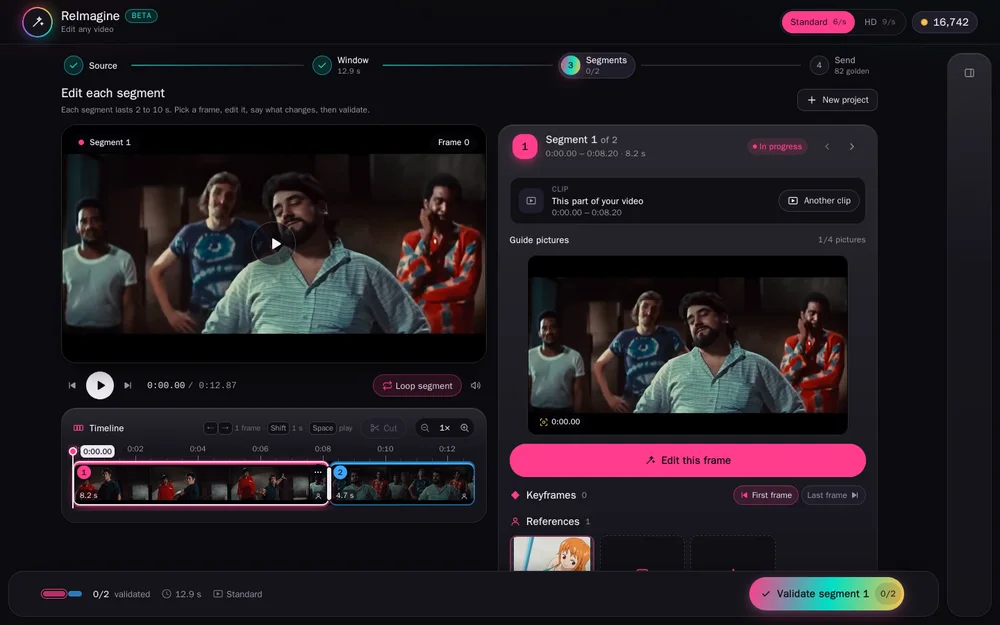
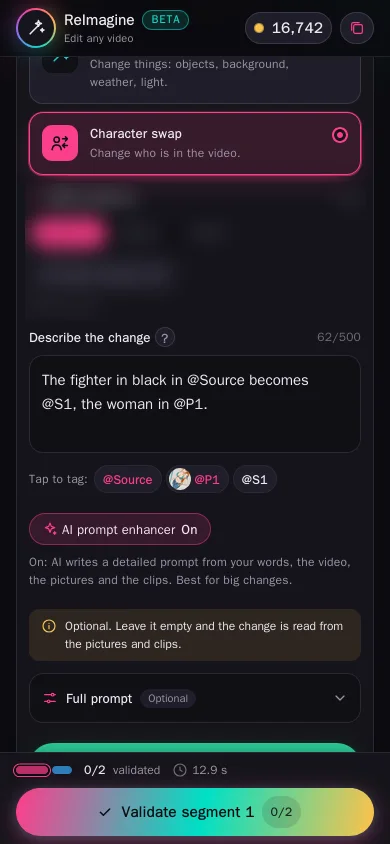
動画はタイムライン上でパートに分かれます。パートを選び、変更を示して「処理」を押すだけ。スマートフォンでも同じです。
変更の伝え方は自由
動画のパートごとに3つの方法。変更に合うものを使います。
フレームを編集
画像エディターでフレームを1、2枚変えると、動画がそれに合わせます。編集したフレームでは、動画が編集どおりの見た目になります。細かい変更に最適です。
参考とプロンプト
人や物の見た目を示す画像や短いクリップを追加し、変更点をひと言で(空欄でも可)。キャラクターの入れ替えに最適です。
両方
編集したフレームで大事な瞬間を固定し、見た目の参考を追加。難しい変更でも最も近い結果になります。
好きなフレームを選んで、その場で編集。
画像エディターが内蔵されているので、動画そのものの上でフレームごとに変更を示せます。
1 · フレームを選ぶ
パートの好きな瞬間までスクラブするか、最初か最後のフレームへジャンプします。
2 · 編集する
「このフレームを編集」をタップすると、そのフレームで画像エディターが開きます。服装や背景を変えたり、頭やキャラクター全体を入れ替えたり。よければその画像を使います。
3 · キーフレームになる
その瞬間の動画は編集したフレームとまったく同じになり、変更はパートの残りにも引き継がれます。まだ違う? エディターでキーフレームを編集し直すか、ギャラリーの写真に差し替えます。
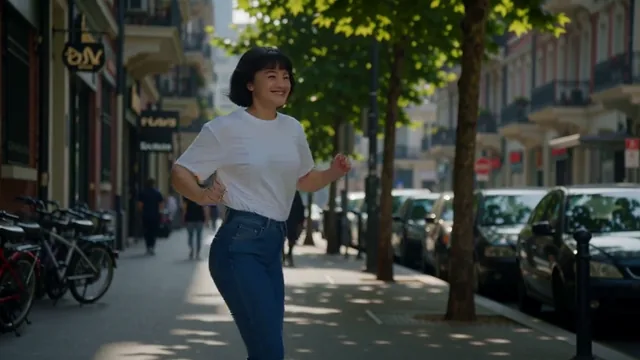
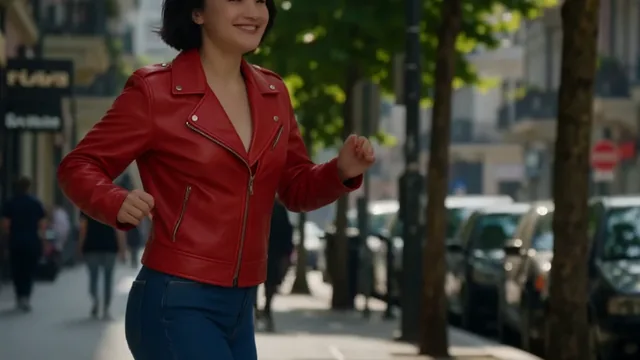
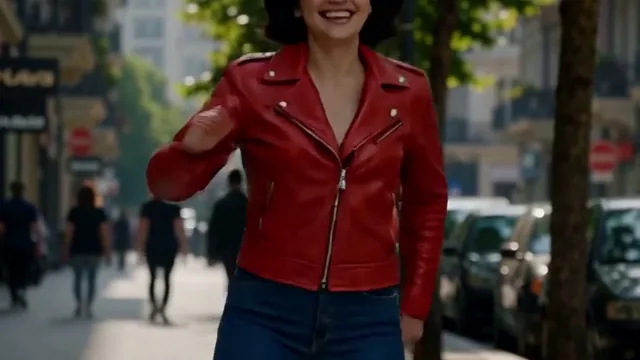
参考画像も同じエディターで作れます。「画像を作成」で空のエディターが開くので、言葉で人物を描写するか写真をアップロードし、それを参考に使います。
動画は丸ごと戻ってくる
すべてのパートをレンダリングして、元の音とともにつなぎ直します。再生、元の動画との切り替え、ダウンロードができます。
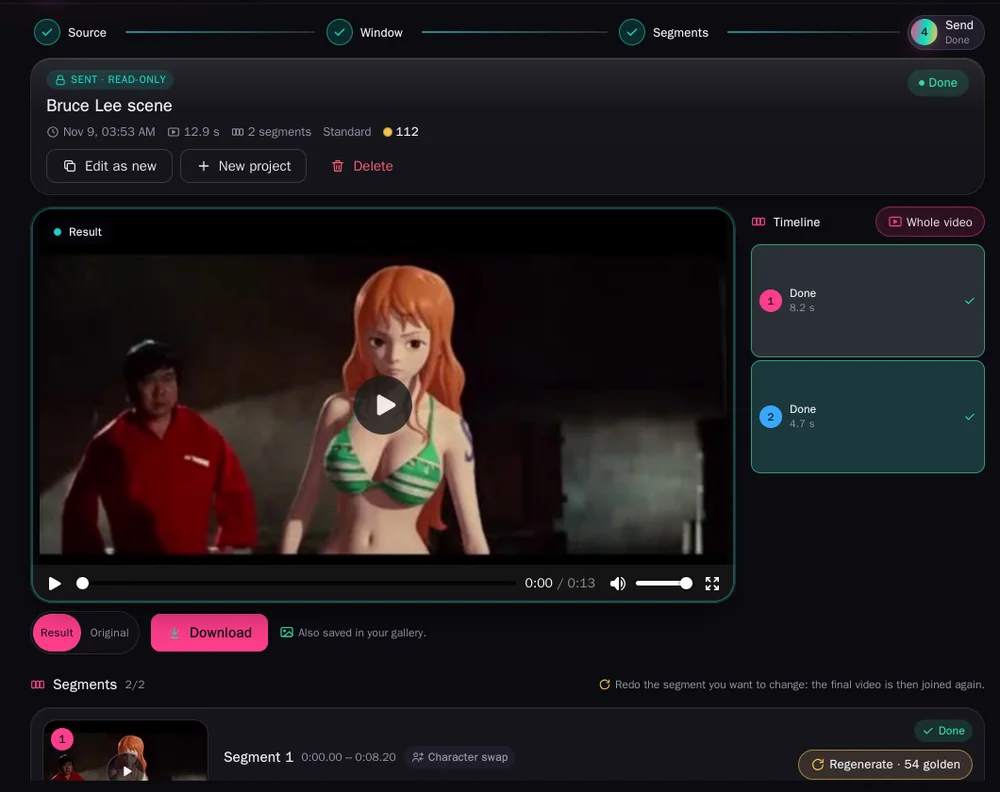
変えたいものを見せる
1パートにつき画像4枚と短いクリップ2本まで。文中でタグ付けすれば、どれが何かが伝わります。

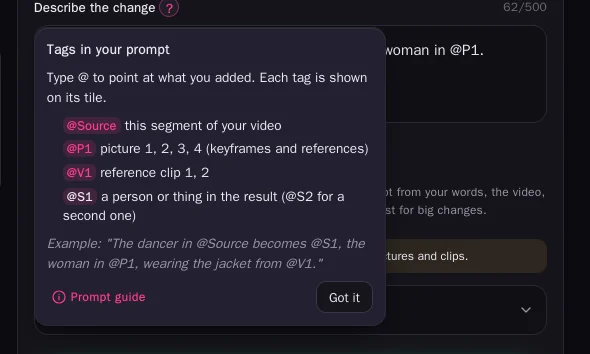
@P1 @P2、クリップは @V1、パート自体は @Source。@ を入力して選びます。好きな位置で切れる。すべてのバージョンが残る。
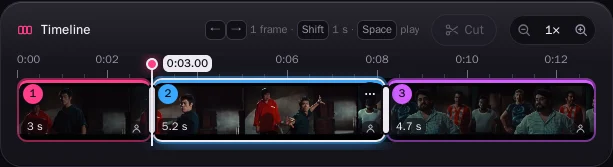
再生位置でパートを分割できます(最短2秒)。何度でも作り直せて、結果はすべて残り、動画に使うものを選べます。

1 · アップロード
どんな動画でも。プランに応じて30秒、1分、5分まで編集できます。
2 · 変更を示す
好きな位置で切って、パートごとに画像、クリップ、ひと言。そのままにしてもかまいません。
3 · 処理する
まず1パートで試すか、全部まとめて。どのパートも作り直せて、気に入ったバージョンを残せます。動画は音つきで丸ごと戻ってきます。

ひと言で十分
強化をオンにすると、AI が動画、画像、クリップを見て詳しい説明を書いてくれます。大きな変更や人の多いシーンに最適です。
1秒あたりの料金
高速は1秒 6 ゴールド、とても遅いは 9 ゴールド。処理したパートの分だけ支払います。
Free
- 対象外
- 毎月 20 ゴールド
Friend
- 高速1秒 6 ゴールド
- とても遅い1秒 9 ゴールド
- 一度に最長30秒を編集
- 動画は最大200MB
- 毎月 500 ゴールド
Closer
- 高速1秒 6 ゴールド
- とても遅い1秒 9 ゴールド
- 一度に最長1分を編集
- 動画は最大500MB
- 毎月 3,000 ゴールド
Always
- 高速1秒 6 ゴールド
- とても遅い1秒 9 ゴールド
- 一度に最長5分を編集
- 動画は最大1GB
- 毎月 9,000 ゴールド
AI での動画編集についての質問
AI 動画編集とは?
動画をアップロードし、画像や短いクリップ、ひと言で変えたい部分を伝えます。AI がその変更を加えて動画を描き直し、それ以外の動き、カメラ、タイミング、音はそのまま残します。
動画の何を変えられますか?
映っている人、服装、場所、天気、時間帯、物。画像で示せるものなら何でも。
動きと音はそのままですか?
はい。すべての動き、カメラ、タイミングは元の動画のままで、音も残ります。
動画の長さはどこまで?
Friend は最長30秒、Closer は1分、Always は5分。自動でパートに分けられ、好きな位置で切ることもできます(最短2秒)。
動画を編集とキャラクタースワップの違いは?
動画を編集は、光、天気、服装、物などシーンや細部を変えます。キャラクタースワップは、ある人物を別の誰かに置き換えます。どちらも元の動画の動き、カメラ、タイミング、音はそのままです。
1フレームだけ編集できますか?
はい。好きなフレームを選び、「このフレームを編集」をタップして内蔵の画像エディターで変更します。それがキーフレームになり、その瞬間の動画があなたの編集どおりになります。キーフレームはいつでも編集し直したり、写真に差し替えたりできます。参考画像も同じエディターで作れます。
キャラクターを入れ替えるには何が必要?
新しいキャラクターの画像が1枚あれば十分です。キャラクターシート、本人の短いクリップ、いろいろな角度の画像があれば、さらに似せられます。
パートをやり直せますか?
はい、何度でも。ほかのパートが終わる前でもできます。「編集」は前回の結果をもとに手を加え、「再生成」は同じ設定で新しく作り直します。
前のバージョンに戻せますか?
はい。パートごとの結果はすべてバージョンとして残ります。どれかを選ぶと、そのバージョンで動画が無料でつなぎ直されます。
フレームを編集する?参考を追加する?
どちらでも、両方でも。編集したフレームは選んだ瞬間の見た目を正確に固定し、参考とプロンプトは見た目と変更点を伝えます。組み合わせると最も近い結果になります。
プロンプトは必要ですか?
いいえ。空欄なら画像から変更内容を読み取ります。細かく指定したいときは書いて、画像を @P1、@P2 でタグ付けします。
動画の背景を変えられますか?
はい。「動画を編集」を使い、編集したフレームや画像で新しい場所(ビーチ、夜の街、雪景色など)を見せます。人物と動きはそのままです。
スマートフォンで使えますか?
はい。スタジオはスマートフォン、タブレット、パソコンのブラウザで動きます。インストールは不要です。
無料プランはありますか?
動画の編集は有料プラン(Friend 以上)で使えます。Free ではスタジオを開いて使い方を見られます。
いくらかかりますか?
動画1秒あたり:高速 6 ゴールド、とても遅い 9 ゴールド。参考クリップは1本につき 20(とても遅いは 30)追加。動画全体のつなぎ直し:1パートにつき 2。