
Edita cualquier vídeo con IA.
Cambia quién sale. Cambia lo que se ve.
El editor de vídeo con IA que conserva tu plano: cambia personajes, cambia la escena, edita los detalles. El movimiento, la cámara y el sonido siguen siendo tuyos.
Misma escena, otra persona
Una imagen del nuevo personaje. Cada movimiento se queda donde estaba.
Dos modos. Tu vídeo se queda intacto.
Los dos mantienen el vídeo original tal como era: cada movimiento, la cámara, el ritmo y el sonido. Solo cambia lo que pides.
Editar vídeo
Cambia la escena, conserva el plano. El día se hace noche, el verano se llena de nieve, ropa nueva, un color nuevo, un objeto que aparece o desaparece. Todo lo que no tocaste queda igual, fotograma a fotograma.
Character swap
Pon a otra persona en la escena: alguien real, un dibujo animado, una mascota. Hace exactamente lo que hacía el original, en el mismo momento. El lugar, las demás personas y el sonido se quedan.
El estudio
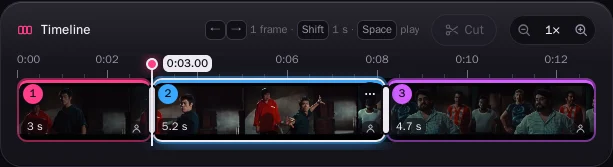
Tu vídeo en una línea de tiempo, cortado en partes. Elige una parte, muestra el cambio y pulsa Procesar. Igual en el móvil.
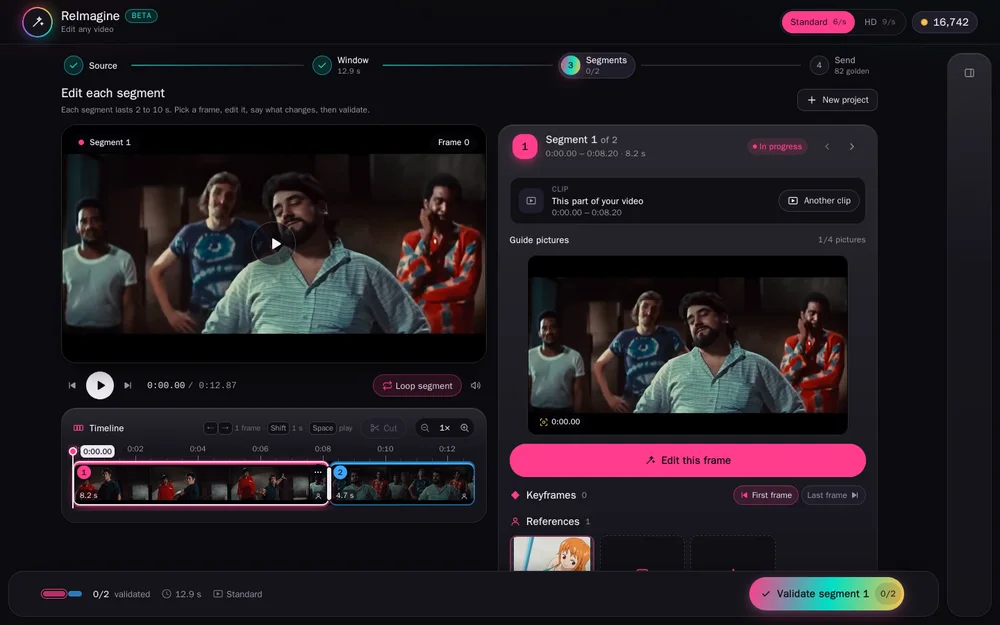
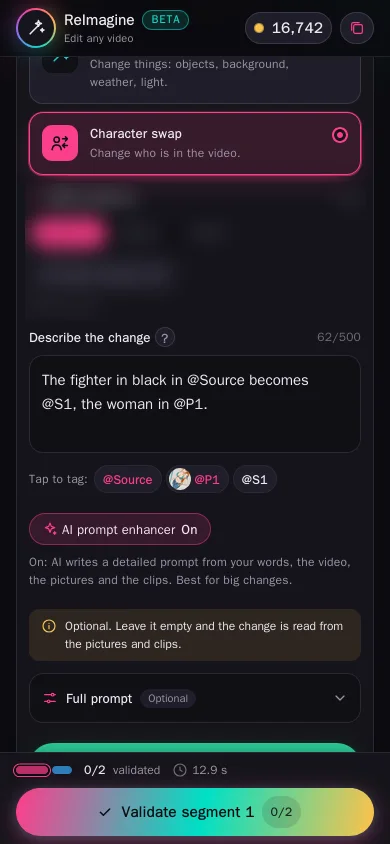
Muestra el cambio a tu manera
Tres formas, para cada parte del vídeo. Usa la que mejor encaje con el cambio.
Editar fotogramas
Cambia uno o dos fotogramas en el editor de imágenes. El vídeo los sigue: en cada fotograma editado se ve exactamente como tu edición. Ideal para cambios precisos.
Referencias y un prompt
Añade imágenes o clips cortos de cómo debe verse alguien o algo, y di qué cambia en unas palabras (o déjalo vacío). Ideal para cambiar un personaje.
Los dos
Fija los momentos clave con fotogramas editados y añade referencias para el aspecto. El resultado más fiel, para los cambios más difíciles.
Elige un fotograma. Edítalo ahí mismo.
Lleva un editor de imágenes integrado, así que puedes mostrar el cambio en el propio vídeo, fotograma a fotograma.
1 · Elige un fotograma
Recorre la parte hasta cualquier momento o salta a su primer o último fotograma.
2 · Edítalo
Toca Editar este fotograma y el editor de imágenes se abre con él: cambia la ropa, el fondo, la cabeza o el personaje entero. Usa la imagen cuando quede bien.
3 · Se convierte en fotograma clave
En ese momento el vídeo se ve exactamente como tu fotograma editado, y el cambio continúa en el resto de la parte. ¿Todavía no está bien? Vuelve a editar el fotograma clave en el editor o cámbialo por una foto de tu galería.
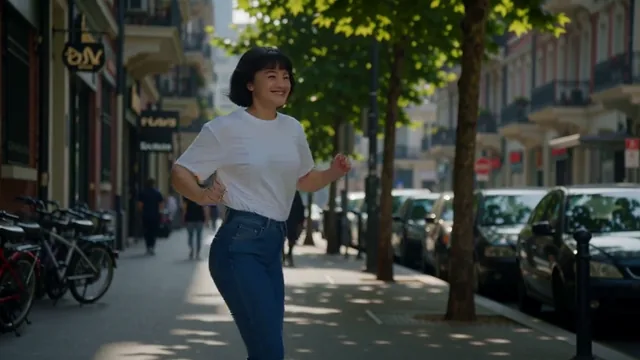
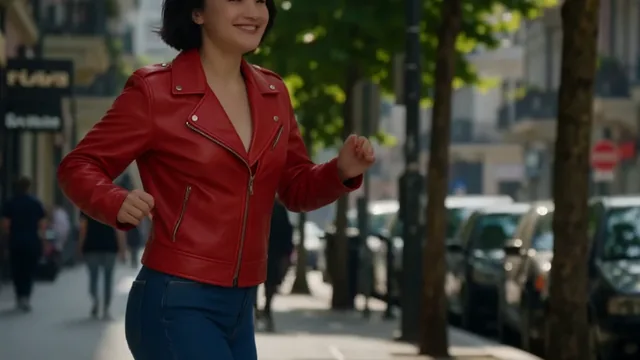
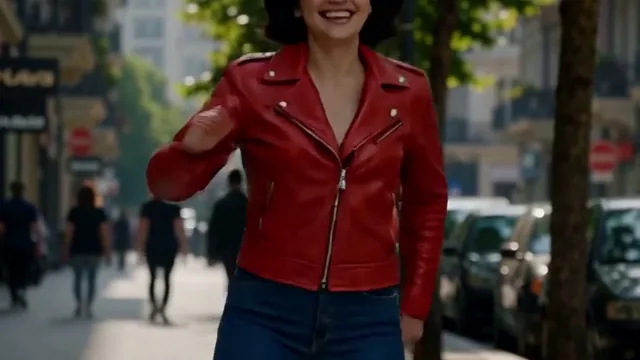
El mismo editor crea tus imágenes de referencia: Crear una imagen lo abre vacío, para describir a alguien con palabras o subir una foto, y luego usarla como referencia.
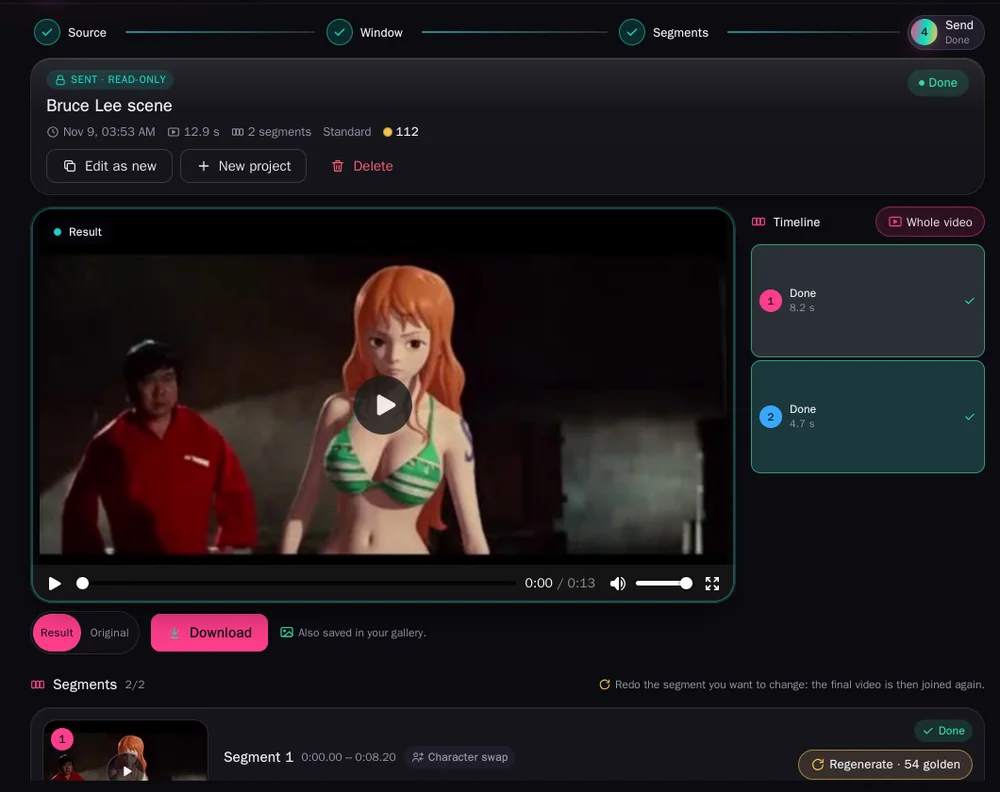
Vuelve el vídeo entero
Cada parte renderizada y unida de nuevo, con el sonido original. Míralo, cambia al original, descárgalo.
Muéstrale qué cambiar
Hasta cuatro imágenes y dos clips cortos por parte. Etiquétalos en tu texto para que sepa cuál es cuál.

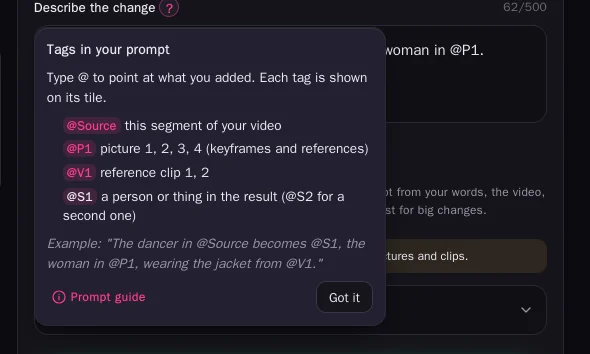
@P1 @P2, los clips @V1 y la propia parte @Source. Escribe @ y elige uno.Corta donde quieras. Guarda cada versión.
Divide una parte en el cabezal de reproducción, hasta 2 segundos. Cámbiala tantas veces como quieras: cada resultado se queda y tú eliges el que usa el vídeo.

1 · Sube
Cualquier vídeo. Edita hasta 30 segundos, 1 minuto o 5 minutos, según el plan.
2 · Muestra el cambio
Córtalo donde quieras. Para cada parte: una imagen, un clip, unas palabras. O déjala como está.
3 · Procesa
Una parte para probar, o todas. Vuelve a cambiar cualquier parte y quédate con la versión que te guste. El vídeo vuelve entero, con su sonido.

Bastan unas palabras
Activa la mejora y la IA mira tu vídeo, tus imágenes y tus clips, y escribe la descripción detallada por ti. Ideal para cambios grandes y escenas con mucho movimiento.
Precio por segundo
6 créditos dorados por segundo en Rápido, 9 en Muy lento. Solo pagas las partes que procesas.
Free
- No incluido
- 20 créditos dorados al mes
Friend
- Rápido6 dorados / s
- Muy lento9 dorados / s
- Hasta 30 s editados a la vez
- Vídeos de hasta 200 MB
- 500 créditos dorados al mes
Closer
- Rápido6 dorados / s
- Muy lento9 dorados / s
- Hasta 1 minuto editado a la vez
- Vídeos de hasta 500 MB
- 3,000 créditos dorados al mes
Always
- Rápido6 dorados / s
- Muy lento9 dorados / s
- Hasta 5 minutos editados a la vez
- Vídeos de hasta 1 GB
- 9,000 créditos dorados al mes
Preguntas sobre editar vídeo con IA
¿Qué es un editor de vídeo con IA?
Subes un vídeo y dices qué cambiar, con una imagen, un clip corto o unas palabras. La IA vuelve a pintar el vídeo con el cambio y conserva todo lo demás: el movimiento, la cámara, el ritmo y el sonido.
¿Qué puedo cambiar en un vídeo?
Quién sale, qué ropa lleva, el lugar, el tiempo, la hora del día, los objetos. Todo lo que puedas mostrar en una imagen.
¿Se mantienen el movimiento y el sonido?
Sí. Cada movimiento, la cámara y el ritmo salen de tu vídeo, y su sonido se conserva.
¿Cuánto puede durar el vídeo?
Hasta 30 segundos con Friend, 1 minuto con Closer y 5 minutos con Always. Se corta en partes por ti, y puedes cortar cualquier parte donde quieras, hasta 2 segundos.
¿Qué diferencia hay entre Editar vídeo y Character swap?
Editar vídeo cambia la escena o los detalles: la luz, el tiempo, la ropa, un objeto. Character swap pone a otra persona en lugar de alguien. Los dos mantienen tu vídeo original intacto: el movimiento, la cámara, el ritmo y el sonido.
¿Puedo editar un solo fotograma?
Sí. Elige un fotograma, toca Editar este fotograma y cámbialo en el editor de imágenes integrado. Se convierte en un fotograma clave: en ese momento el vídeo se ve como tu edición. Puedes volver a editar un fotograma clave cuando quieras o sustituirlo por una foto. El mismo editor crea también tus imágenes de referencia.
¿Qué necesito para cambiar un personaje?
Basta con una imagen del nuevo personaje. Una hoja de personaje, un clip corto suyo o varias imágenes desde distintos lados dan un parecido mayor.
¿Puedo volver a cambiar una parte?
Sí, tantas veces como quieras, incluso antes de que terminen las demás partes. Editar parte del último resultado; Regenerar crea uno nuevo con los mismos ajustes.
¿Puedo volver a una versión anterior?
Sí. Cada resultado de una parte se guarda como versión. Elige cualquiera y el vídeo se vuelve a unir con ella, gratis.
¿Edito fotogramas o añado referencias?
Lo uno, lo otro o ambos. Los fotogramas editados fijan exactamente cómo se ven ciertos momentos; las referencias y un prompt muestran el aspecto y dicen qué cambia. Juntos dan el resultado más fiel.
¿Tengo que escribir un prompt?
No. Déjalo vacío y el cambio se lee de tus imágenes. Escribe uno para ser preciso y etiqueta tus imágenes con @P1, @P2.
¿Puedo cambiar el fondo de un vídeo?
Sí. Usa Editar vídeo y muestra el nuevo lugar en un fotograma editado o una imagen: una playa, una ciudad de noche, nieve. Las personas y sus movimientos se quedan.
¿Funciona en el móvil?
Sí. El estudio funciona en el navegador del móvil, la tableta o el ordenador. No hay que instalar nada.
¿Hay un plan gratis?
Editar vídeos está en los planes de pago, desde Friend. Con Free puedes abrir el estudio y ver cómo funciona.
¿Cuánto cuesta?
Por segundo de vídeo: 6 créditos dorados en Rápido, 9 en Muy lento. Un clip de referencia suma 20 (30 en Muy lento). Volver a unir el vídeo entero: 2 por parte.