
Bearbeite jedes Video mit KI.
Tausche, wer darin ist. Ändere, was darin ist.
Der KI-Videoeditor, der deine Einstellung behält: Figuren tauschen, die Szene ändern, Details bearbeiten. Bewegung, Kamera und Ton bleiben deine.
Gleiche Szene, jemand Neues
Ein Bild der neuen Figur. Jede Bewegung bleibt, wo sie war.
Zwei Modi. Dein Video bleibt unangetastet.
Beide behalten das Originalvideo genau so, wie es war: jede Bewegung, die Kamera, das Timing und den Ton. Nur was du verlangst, ändert sich.
Video bearbeiten
Ändere die Szene, behalte die Einstellung. Aus Tag wird Nacht, aus Sommer Schnee, ein neues Outfit, eine neue Farbe, ein Gegenstand dazu oder weg. Alles, was du nicht angefasst hast, bleibt Bild für Bild gleich.
Character Swap
Setz jemand anderen in die Szene: eine Person, eine Cartoonfigur, ein Maskottchen. Sie macht genau das, was das Original gemacht hat, im selben Moment. Der Ort, die anderen Personen und der Ton bleiben.
Das Studio
Dein Video auf einer Zeitleiste, in Teile geschnitten. Wähle einen Teil, zeig die Änderung, tippe auf Verarbeiten. Genauso auf dem Handy.
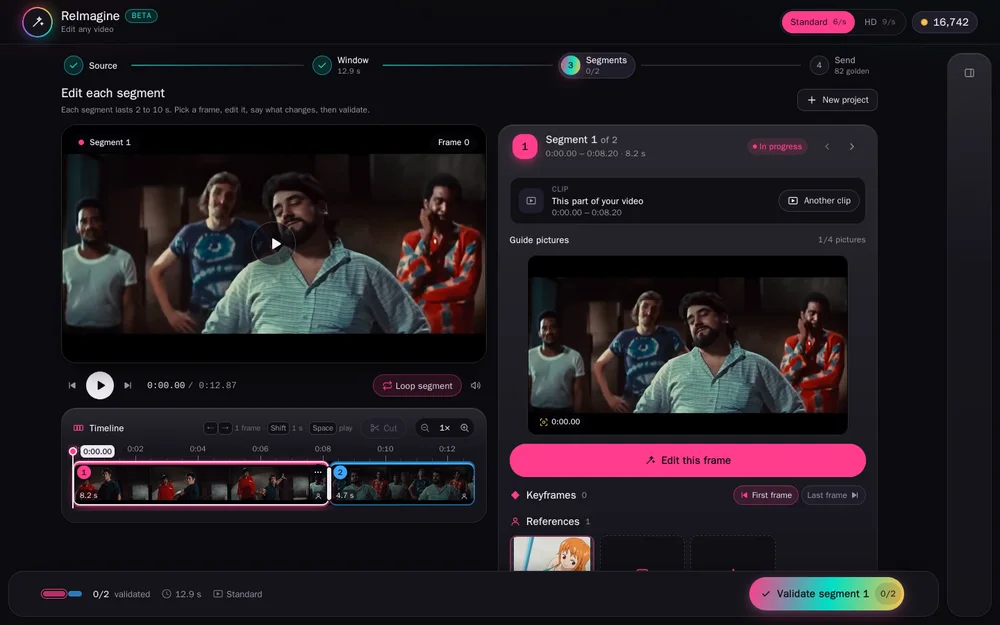
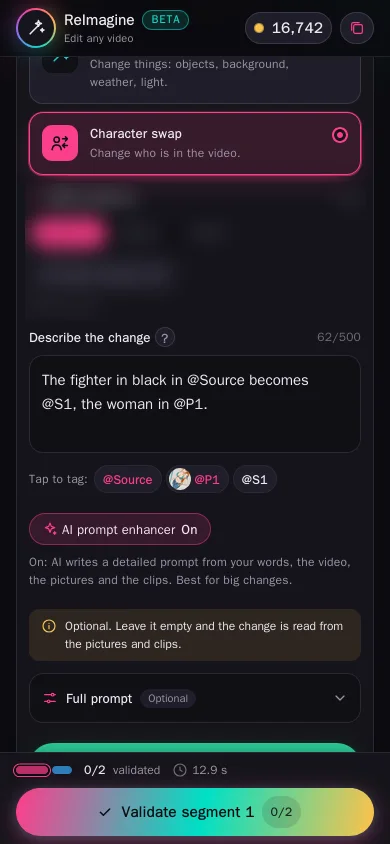
Zeig die Änderung auf deine Art
Drei Wege, für jeden Teil des Videos. Nimm den, der zur Änderung passt.
Bilder bearbeiten
Ändere ein oder zwei Bilder im Bildeditor. Das Video folgt ihnen: An jedem bearbeiteten Bild sieht es genau aus wie deine Bearbeitung. Am besten für genaue Änderungen.
Referenzen und ein Prompt
Füge Bilder oder kurze Clips hinzu, die zeigen, wie jemand oder etwas aussehen soll, und sag in ein paar Worten, was sich ändert (oder lass es leer). Am besten für den Tausch einer Figur.
Beides
Leg die wichtigen Momente mit bearbeiteten Bildern fest und füge Referenzen für den Look hinzu. Das genaueste Ergebnis, für die schwierigsten Änderungen.
Wähle ein Bild. Bearbeite es direkt dort.
Ein Bildeditor ist eingebaut, so zeigst du die Änderung direkt am Video, Bild für Bild.
1 · Wähle ein Bild
Spul zu einem beliebigen Moment eines Teils oder spring zu seinem ersten oder letzten Bild.
2 · Bearbeite es
Tippe auf Dieses Bild bearbeiten, und der Bildeditor öffnet sich damit: Ändere das Outfit, den Hintergrund, tausche den Kopf oder die ganze Figur. Übernimm das Bild, wenn es passt.
3 · Es wird zum Schlüsselbild
In diesem Moment sieht das Video genau aus wie dein bearbeitetes Bild, und die Änderung zieht sich durch den Rest des Teils. Noch nicht richtig? Bearbeite das Schlüsselbild erneut im Editor oder ersetze es durch ein Foto aus deiner Galerie.
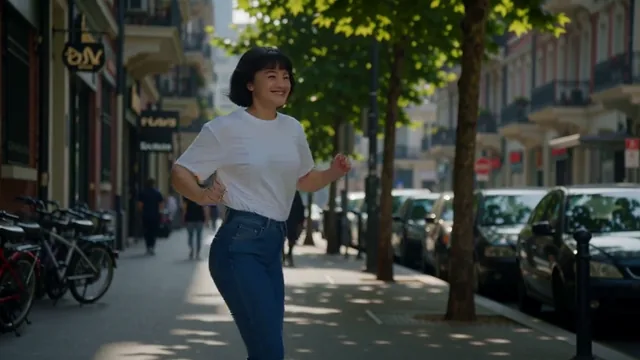
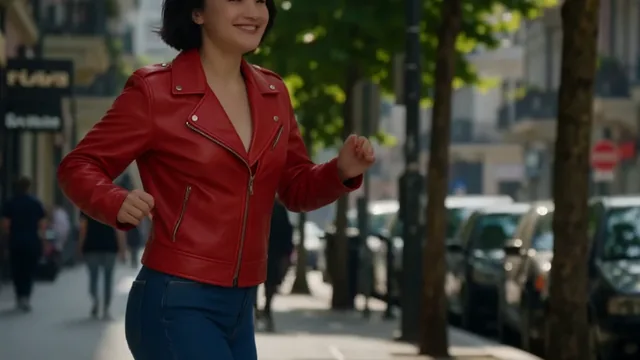
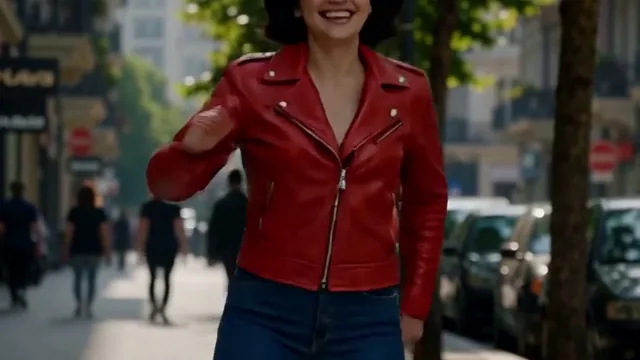
Derselbe Editor erstellt deine Referenzbilder: Bild erstellen öffnet ihn leer, damit du jemanden in Worten beschreibst oder ein Foto hochlädst und es dann als Referenz nutzt.
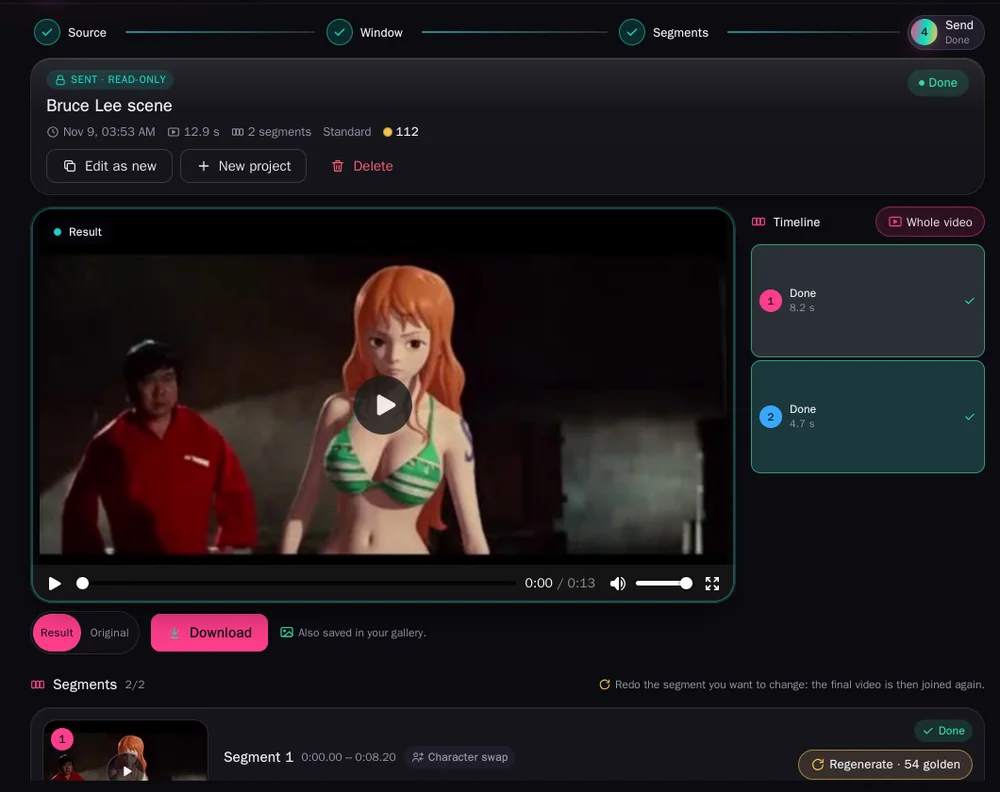
Das ganze Video kommt zurück
Jeder Teil gerendert und wieder zusammengesetzt, mit dem Originalton. Schau es dir an, wechsle zum Original, lade es herunter.
Zeig, was sich ändern soll
Bis zu vier Bilder und zwei kurze Clips pro Teil. Markiere sie in deinem Text, damit klar ist, was was ist.

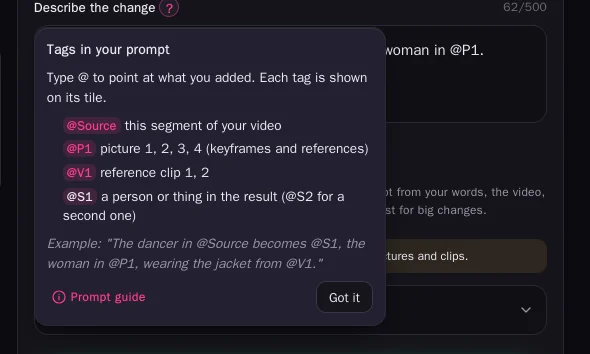
@P1 @P2, Clips @V1, der Teil selbst @Source. Tippe @ und wähle aus.Schneide, wo du willst. Behalte jede Version.
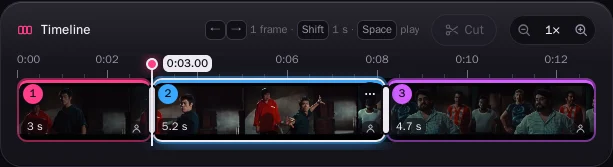
Teile einen Teil am Abspielkopf, bis hinunter auf 2 Sekunden. Ändere ihn so oft du willst: Jedes Ergebnis bleibt, und du wählst, welches das Video nutzt.

1 · Hochladen
Jedes Video. Bearbeite bis zu 30 Sekunden, 1 Minute oder 5 Minuten davon, je nach Plan.
2 · Zeig die Änderung
Schneide, wo du willst. Für jeden Teil: ein Bild, ein Clip, ein paar Worte. Oder lass ihn, wie er ist.
3 · Verarbeiten
Ein Teil zum Ausprobieren oder alle. Ändere jeden Teil erneut und behalte die Version, die dir gefällt. Das Video kommt ganz zurück, mit seinem Ton.

Ein paar Worte reichen
Schalte den Verbesserer ein, und die KI schaut sich dein Video, deine Bilder und Clips an und schreibt die ausführliche Beschreibung für dich. Am besten für große Änderungen und volle Szenen.
Preis pro Sekunde
6 goldene Credits pro Sekunde bei Schnell, 9 bei Sehr langsam. Du zahlst nur für die Teile, die du verarbeitest.
Free
- Nicht enthalten
- 20 goldene Credits pro Monat
Friend
- Schnell6 Gold / Sek.
- Sehr langsam9 Gold / Sek.
- Bis zu 30 s auf einmal bearbeiten
- Videos bis 200 MB
- 500 goldene Credits pro Monat
Closer
- Schnell6 Gold / Sek.
- Sehr langsam9 Gold / Sek.
- Bis zu 1 Minute auf einmal bearbeiten
- Videos bis 500 MB
- 3,000 goldene Credits pro Monat
Always
- Schnell6 Gold / Sek.
- Sehr langsam9 Gold / Sek.
- Bis zu 5 Minuten auf einmal bearbeiten
- Videos bis 1 GB
- 9,000 goldene Credits pro Monat
Fragen zur Videobearbeitung mit KI
Was ist ein KI-Videoeditor?
Du lädst ein Video hoch und zeigst, was sich ändern soll: mit einem Bild, einem kurzen Clip oder ein paar Worten. Die KI malt das Video mit der Änderung neu und behält alles andere: Bewegung, Kamera, Timing und Ton.
Was kann ich in einem Video ändern?
Wer darin vorkommt, was getragen wird, der Ort, das Wetter, die Tageszeit, Gegenstände. Alles, was du auf einem Bild zeigen kannst.
Bleiben Bewegung und Ton erhalten?
Ja. Jede Bewegung, die Kamera und das Timing stammen aus deinem Video, und sein Ton bleibt erhalten.
Wie lang darf das Video sein?
Bis zu 30 Sekunden mit Friend, 1 Minute mit Closer und 5 Minuten mit Always. Es wird für dich in Teile geschnitten, und du kannst jeden Teil schneiden, wo du willst, bis hinunter auf 2 Sekunden.
Was ist der Unterschied zwischen Video bearbeiten und Character Swap?
Video bearbeiten ändert die Szene oder Details: das Licht, das Wetter, ein Outfit, einen Gegenstand. Character Swap setzt jemand anderen an die Stelle einer Person. Beide lassen dein Originalvideo unangetastet: Bewegung, Kamera, Timing und Ton.
Kann ich ein einzelnes Bild bearbeiten?
Ja. Wähle ein Bild, tippe auf Dieses Bild bearbeiten und ändere es im eingebauten Bildeditor. Es wird zum Schlüsselbild: In diesem Moment sieht das Video aus wie deine Bearbeitung. Du kannst ein Schlüsselbild jederzeit erneut bearbeiten oder durch ein Foto ersetzen. Derselbe Editor erstellt auch deine Referenzbilder.
Was brauche ich, um eine Figur zu tauschen?
Ein Bild der neuen Figur reicht. Ein Charakterblatt, ein kurzer Clip von ihr oder ein paar Bilder von verschiedenen Seiten treffen sie genauer.
Kann ich einen Teil noch einmal ändern?
Ja, so oft du willst, auch bevor die anderen Teile fertig sind. Bearbeiten baut auf dem letzten Ergebnis auf; Neu erzeugen macht ein neues mit denselben Einstellungen.
Kann ich zu einer früheren Version zurück?
Ja. Jedes Ergebnis eines Teils bleibt als Version erhalten. Wähle eine aus, und das Video wird kostenlos damit neu zusammengesetzt.
Bearbeite ich Bilder oder füge ich Referenzen hinzu?
Das eine, das andere oder beides. Bearbeitete Bilder legen genau fest, wie bestimmte Momente aussehen; Referenzen und ein Prompt zeigen den Look und sagen, was sich ändert. Zusammen geben sie das genaueste Ergebnis.
Muss ich einen Prompt schreiben?
Nein. Lass ihn leer, dann wird die Änderung aus deinen Bildern gelesen. Schreib einen, um genau zu sein, und markiere deine Bilder mit @P1, @P2.
Kann ich den Hintergrund eines Videos ändern?
Ja. Nutze Video bearbeiten und zeig den neuen Ort in einem bearbeiteten Bild oder einem Foto: ein Strand, eine Stadt bei Nacht, Schnee. Die Personen und ihre Bewegungen bleiben.
Funktioniert es auf dem Handy?
Ja. Das Studio läuft im Browser auf Handy, Tablet oder Computer. Nichts zu installieren.
Gibt es einen kostenlosen Plan?
Videos bearbeiten gibt es in den bezahlten Plänen, ab Friend. Mit Free kannst du das Studio öffnen und sehen, wie es funktioniert.
Was kostet es?
Pro Sekunde Video: 6 goldene Credits bei Schnell, 9 bei Sehr langsam. Ein Referenzclip kostet 20 mehr (30 bei Sehr langsam). Das ganze Video neu zusammensetzen: 2 pro Teil.