
同样的场景,换个人
一张新角色的图片。每个动作都在原来的位置。
两种模式,原视频不受影响。
两种模式都完整保留原视频:每个动作、镜头、节奏和声音。只改你要求改的地方。
编辑视频
改场景,不改镜头。白天变黑夜,夏天变雪景,换一身衣服、换个颜色,加一个物品或去掉一个。没动的地方逐帧保持原样。
换人
把场景里的人换成别人:真人、卡通角色、吉祥物都行。新角色在同一时刻做出和原来完全一样的动作。地点、其他人和声音不变。
工作室
你的视频放在时间轴上,分成若干段。选一段,说明要改什么,点“处理”。手机上也一样。
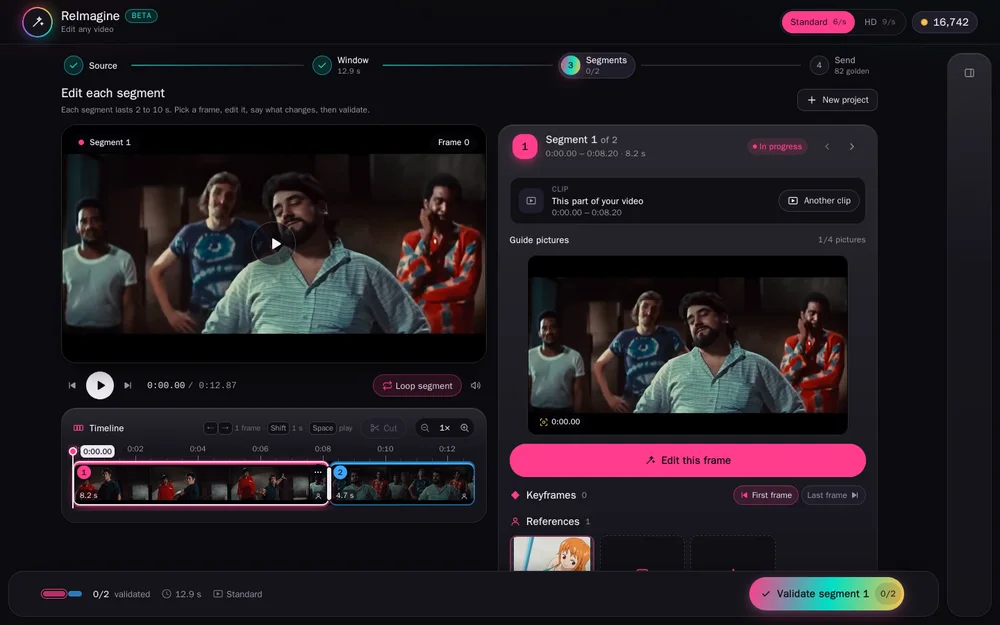
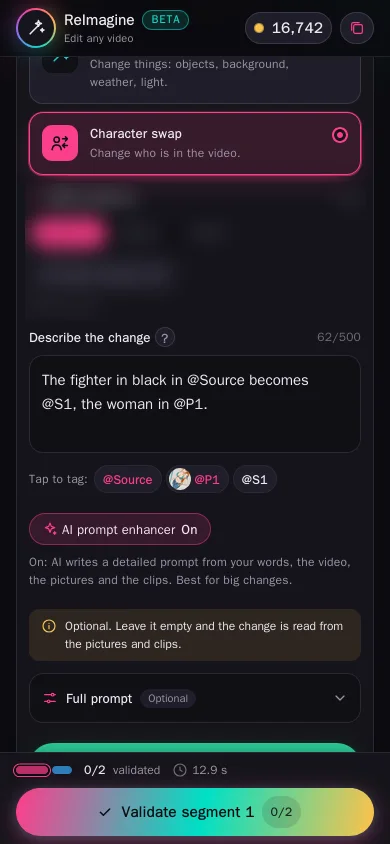
用你的方式说明要改什么
每一段都有三种方式,选最适合这次修改的那种。
编辑帧
在图片编辑器里改一两帧,视频就会跟着走:每个改过的帧都和你的修改完全一致。适合精确修改。
参考和提示词
添加图片或短片,展示某个人或某样东西应该是什么样子,再用几句话说明要改什么(也可以不写)。最适合换人。
两者结合
用编辑过的帧锁定关键时刻,再加参考说明外观。效果最接近,适合最难的修改。
任选一帧,当场编辑。
内置图片编辑器,你可以直接在视频上逐帧展示要改的地方。
1 · 选一帧
拖到这一段的任意时刻,或直接跳到第一帧或最后一帧。
2 · 编辑它
点“编辑这一帧”,图片编辑器就会打开这一帧:换衣服、换背景、换头或换掉整个角色。满意了就使用这张图片。
3 · 它成为关键帧
视频在那一刻会和你编辑的帧完全一致,修改会延续到这一段的其余部分。还不满意?在编辑器里再改一次关键帧,或换成图库里的照片。
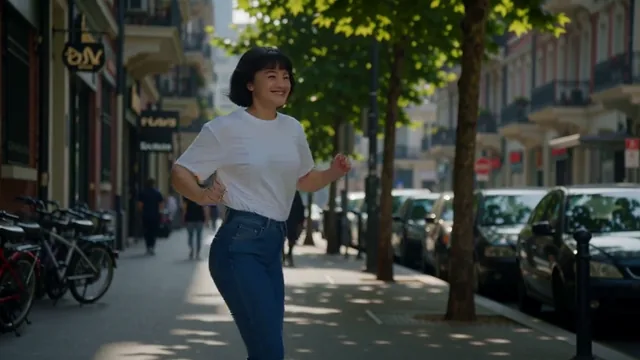
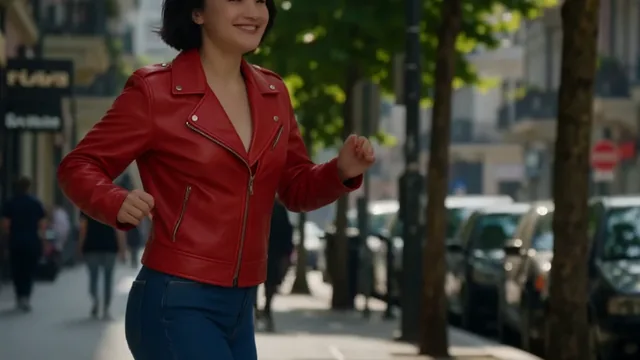
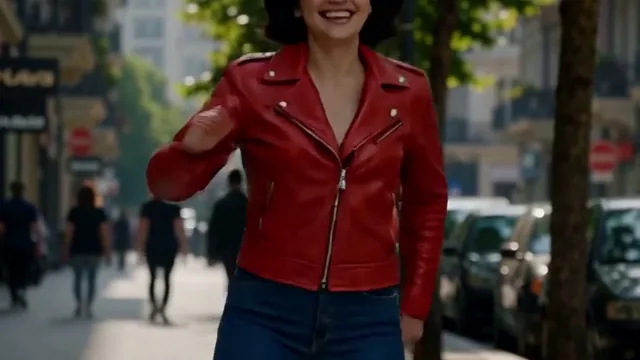
同一个编辑器也能制作参考图片:点“创建图片”会打开一个空白编辑器,你可以用文字描述一个人或上传照片,再把它当作参考。
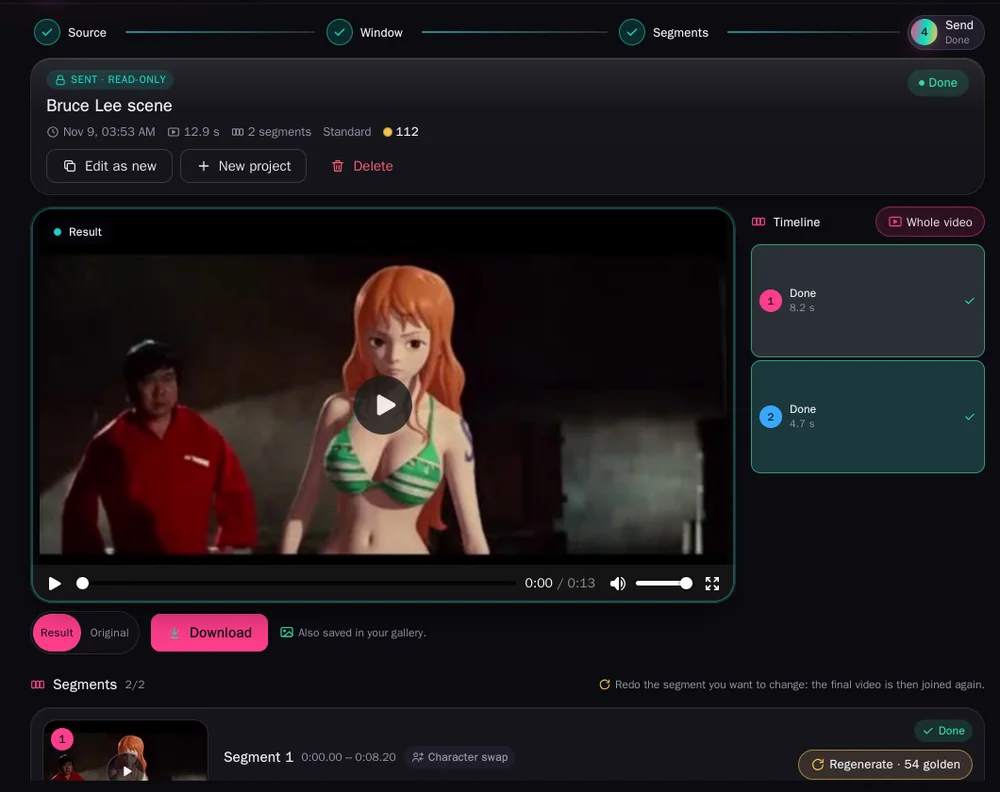
完整的视频回来了
每一段渲染完成后重新拼接,带原声。可以观看、切换到原片、下载。
告诉它要改什么
每段最多四张图片和两段短片。在文字里给它们打上标签,就能分清谁是谁。

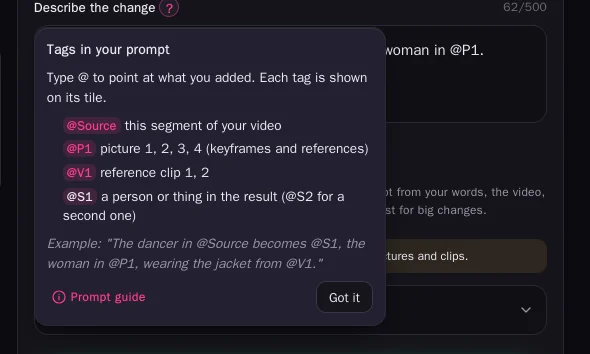
@P1 @P2,短片是 @V1,这一段本身是 @Source。输入 @ 就能选择。想在哪切就在哪切,每个版本都保留。
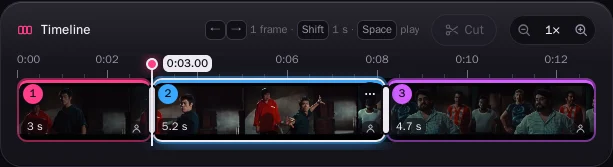
在播放头处把一段切开,最短 2 秒。想改几次都行:每次结果都会保留,由你决定视频用哪一个。

1 · 上传
任何视频都行。按方案不同,每次可编辑 30 秒、1 分钟或 5 分钟。
2 · 说明要改什么
想在哪切就在哪切。每一段:一张图片、一段短片、几句话,或保持原样。
3 · 处理
先处理一段试试,或者全部处理。任何一段都能重做,留下你喜欢的版本。视频完整回来,带原声。

几句话就够了
打开优化后,AI 会查看你的视频、图片和短片,替你写出详细的描述。适合大改动和人多的场景。
每秒价格
快速每秒 6 金色额度,很慢 9。只为你处理的片段付费。
Free
- 不包含
- 每月 20 金色额度
Friend
- 快速每秒 6 金
- 很慢每秒 9 金
- 每次最长编辑 30 秒
- 视频最大 200 MB
- 每月 500 金色额度
Closer
- 快速每秒 6 金
- 很慢每秒 9 金
- 每次最长编辑 1 分钟
- 视频最大 500 MB
- 每月 3,000 金色额度
Always
- 快速每秒 6 金
- 很慢每秒 9 金
- 每次最长编辑 5 分钟
- 视频最大 1 GB
- 每月 9,000 金色额度
关于用 AI 编辑视频的问题
什么是 AI 视频编辑器?
你上传一段视频,用一张图片、一段短片或几句话说明要改什么。AI 按你的要求重新绘制视频,其余一切保持原样:动作、镜头、节奏和声音。
视频里能改什么?
里面的人、穿着、地点、天气、时间、物品。凡是能用图片表现的都可以。
动作和声音会保留吗?
会。每个动作、镜头和节奏都来自你的视频,原声也会保留。
视频最长多久?
Friend 最长 30 秒,Closer 1 分钟,Always 5 分钟。系统会自动把视频分成若干段,你也可以在任意位置切开,最短 2 秒。
编辑视频和换人有什么区别?
编辑视频用来改场景或细节:光线、天气、衣服、物品。换人则是把一个人换成另一个人。两者都保留原视频不变:动作、镜头、节奏和声音。
能只编辑一帧吗?
可以。选一帧,点“编辑这一帧”,在内置的图片编辑器里修改。它会成为关键帧:视频在那一刻会和你的修改一致。关键帧随时可以再改,也可以换成一张照片。同一个编辑器还能制作你的参考图片。
换人需要准备什么?
一张新角色的图片就够了。角色设定图、一段他的短片,或几张不同角度的图片,能让效果更像。
某一段能重新改吗?
可以,想改几次都行,不用等其他段完成。“编辑”在上一次结果的基础上继续改;“重新生成”用同样的设置再做一次。
能回到之前的版本吗?
可以。每一段的每次结果都会保存为一个版本。选中任何一个,视频就会用它重新拼接,免费。
我该编辑帧,还是添加参考?
都可以,也可以一起用。编辑过的帧能精确锁定某些时刻的样子;参考和提示词说明外观和要改的内容。两者结合效果最好。
必须写提示词吗?
不用。留空的话,会根据你的图片判断要改什么。想更精确就写一句,并用 @P1、@P2 标注图片。
能换视频的背景吗?
可以。用“编辑视频”,在编辑过的帧或一张图片里展示新地点:海滩、夜晚的城市、雪地。人物和动作不变。
能在手机上用吗?
能。工作室在手机、平板或电脑的浏览器里就能用,无需安装。
有免费方案吗?
编辑视频属于付费方案,从 Friend 起。用 Free 可以打开工作室,看看怎么用。
要花多少?
每秒视频:快速 6 金色额度,很慢 9。每个参考短片加 20(很慢 30)。重新拼接整段视频:每段 2。