
Cómo hacer un vídeo con IA con sonido, paso a paso
Haz un vídeo con IA con voces, efectos y música a partir de un texto, una foto, un…
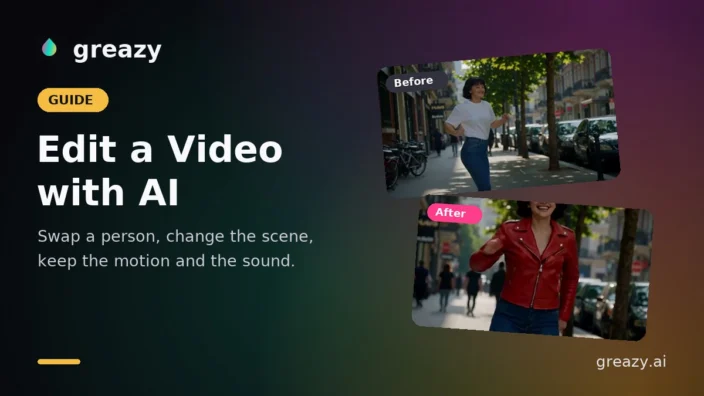
Para editar un vídeo con IA, súbelo, muestra el cambio con un fotograma editado, una imagen o unas palabras y pulsa Procesar. La IA vuelve a pintar solo lo que pediste y conserva el movimiento, la cámara, el ritmo y el sonido. En Greazy es el editor de vídeo con IA, y esta guía explica cómo usarlo paso a paso: cambiar a una persona en un vídeo, el fondo, la ropa o el tiempo.
No necesitas saber editar, ni pantalla verde, ni ordenador: funciona en el navegador, también en el móvil.
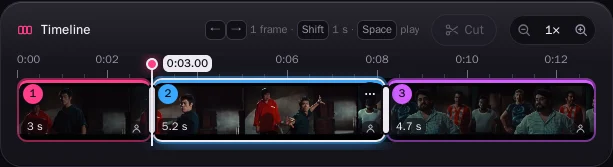
Abre el editor de vídeo con IA y añade tu vídeo. Elige la parte que quieres cambiar. El editor la corta en partes de 2 a 10 segundos en una línea de tiempo. Cada parte tiene su propio cambio: una parte puede cambiar a una persona y la siguiente solo la luz.
¿Quieres cortar en otro sitio? Pon el cabezal donde quieras y toca Cortar. Una parte puede durar solo 2 segundos.
Los dos mantienen tu vídeo original intacto. La única diferencia es lo que quieres cambiar.
Hay tres formas de mostrar qué debe cambiar. Usa la que encaje.
Elige un fotograma de la parte y toca Editar este fotograma. El editor de imágenes integrado se abre con él: cambia la ropa, el fondo, la cabeza o la persona entera. Cuando quede bien, usa la imagen. Se convierte en fotograma clave: en ese momento el vídeo se ve exactamente como tu edición, y el cambio continúa en el resto de la parte.
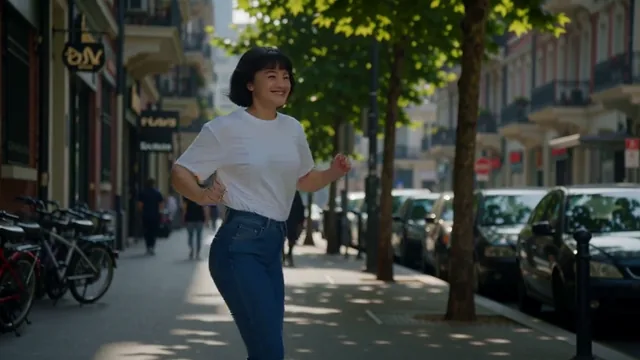
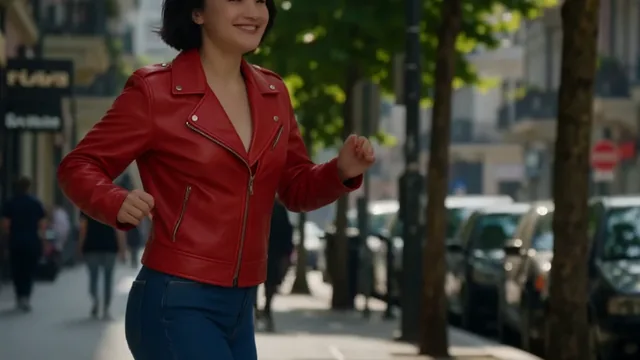
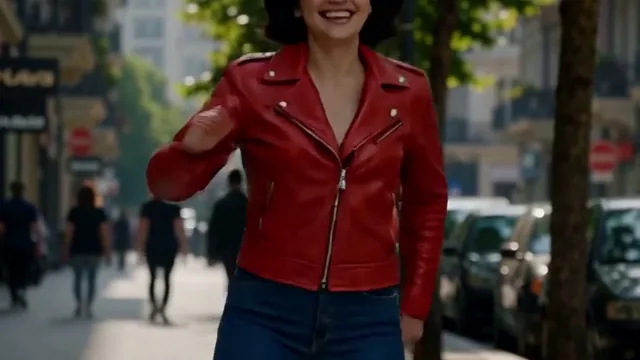
Es la forma más precisa, y la mejor para cambiar la ropa en un vídeo o su fondo.
Añade hasta 4 imágenes y 2 clips cortos (de 1 a 4,5 segundos) de cómo debe verse alguien o algo, y di en unas palabras qué cambia. Cada archivo tiene una etiqueta para usar en tu texto: @P1 @P2 para las imágenes, @V1 para los clips, @Source para la propia parte. El prompt es opcional: déjalo vacío y el cambio se lee de tus imágenes.
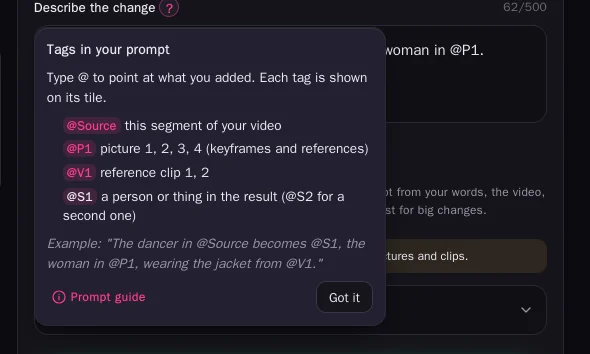
Para los cambios más difíciles, fija los momentos clave con fotogramas editados y añade referencias para el aspecto. Juntos dan el resultado más fiel.
Procesa una parte para probar, o todas. ¿Todavía no está bien? Editar parte del último resultado, Regenerar crea uno nuevo. Cada resultado se guarda como versión, y volver a una anterior es gratis. Cuando todas las partes están listas, vuelve el vídeo entero, unido de nuevo con su sonido original. Míralo, cambia al original para comparar y descárgalo.
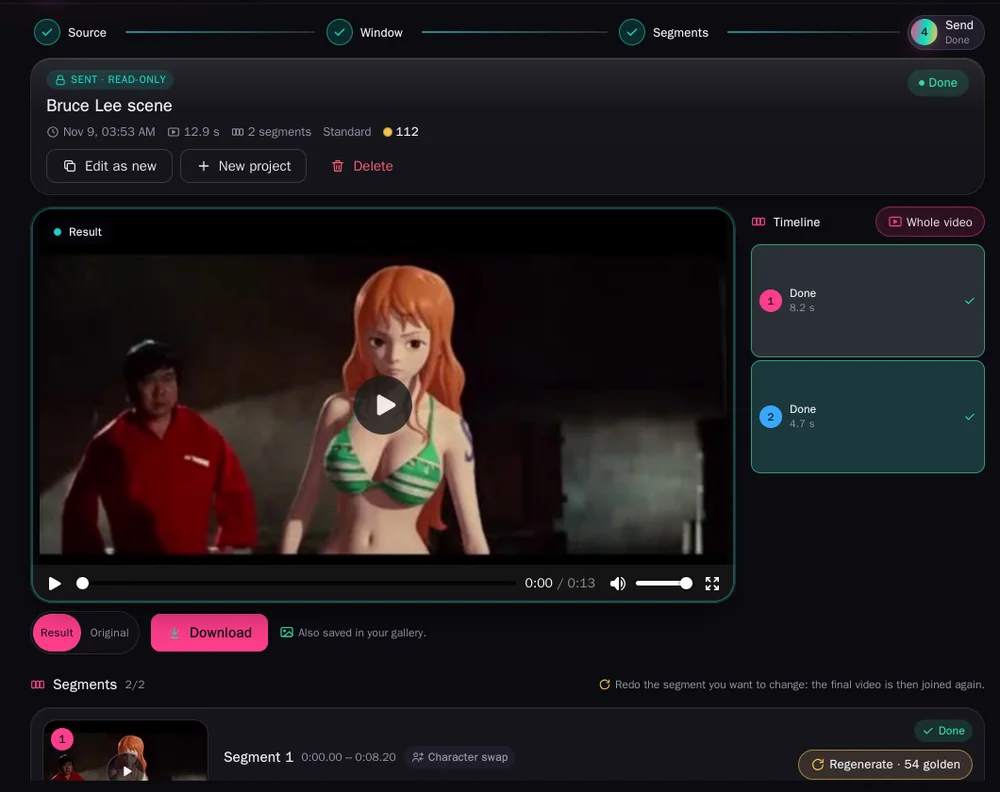
Elige Character swap, añade una imagen del nuevo personaje y etiquétala, por ejemplo: «el hombre de @Source se convierte en la mujer de @P1». Basta con una imagen. Una hoja de personaje, un clip corto suyo o imágenes desde distintos lados dan un parecido mayor. Hace los mismos movimientos que la persona original, en el mismo momento, y los demás se quedan en el plano.
¿Solo necesitas una cara o una cabeza nueva en una foto? Usa el face swap o el head swap. Para cambiar a una persona entera en una sola foto, usa el character swap.
Elige Editar vídeo. Escoge un fotograma donde el cambio se vea bien, toca Editar este fotograma y cámbialo en el editor de imágenes: una playa en lugar de la calle, nieve en lugar de césped, una chaqueta roja en lugar de una camiseta blanca. Usa la imagen y luego Procesar. Las personas y sus movimientos se quedan; solo cambia el lugar o la ropa.
Usa el editor de vídeo con IA cuando ya tienes el vídeo y quieres cambiarlo, parte por parte, conservando su sonido. Usa el generador de vídeo con IA cuando quieres un vídeo nuevo a partir de palabras, una foto, un clip o una voz. La guía cómo hacer un vídeo con IA con sonido explica ese.
Pagas con créditos dorados, solo por las partes que procesas: 6 por segundo en Rápido y 9 en Muy lento. Un clip de referencia suma 20 (30 en Muy lento), y volver a unir el vídeo entero cuesta 2 por parte. Cada plan de pago trae créditos dorados cada mes. Mira planes y créditos.
¿Puede la IA editar un vídeo que ya tengo?
Sí. Súbelo al editor de vídeo con IA y muestra el cambio. Conserva el movimiento, la cámara y el sonido.
¿Cómo cambio a una persona en un vídeo?
Elige Character swap, añade una imagen de la nueva persona y etiquétala en tu prompt. Hace los mismos movimientos en el mismo momento.
¿Puedo cambiar el fondo de un vídeo con IA?
Sí. Usa Editar vídeo y muestra el nuevo lugar en un fotograma editado o una imagen. Las personas y sus movimientos se quedan.
¿Puedo cambiar la ropa en un vídeo?
Sí. Edita un fotograma en el editor de imágenes con la ropa nueva; el vídeo lo sigue.
¿La edición de vídeo con IA conserva el sonido?
Sí. El vídeo terminado se vuelve a unir con su sonido original.
¿Cuánto puede durar el vídeo?
Editas hasta 30 segundos a la vez con Friend, 1 minuto con Closer y 2 minutos con Always, en partes de 2 a 10 segundos.
¿Puedo editar un vídeo en el móvil?
Sí. El editor funciona en el navegador del móvil, la tableta o el ordenador.
¿Hay un editor de vídeo con IA gratis?
En Greazy puedes abrir el editor con el plan Free y ver cómo funciona; editar vídeos empieza con Friend.
Abre el editor de vídeo con IA, sube un clip corto, edita un fotograma y procesa una parte. Cuando quede bien, haz el resto. ¿Preguntas o resultados que compartir? Únete a la comunidad en r/GreazyAI.
Haz un vídeo con IA con voces, efectos y música a partir de un texto, una foto, un…