
Video mit KI bearbeiten: Personen tauschen, Szenen ändern
Ein Video mit KI bearbeiten, Schritt für Schritt: eine Person tauschen, Hintergrund, Outfit oder Wetter ändern und Bewegung,…
Um ein KI-Video mit Ton zu erstellen, schreibst du die Szene, fügst ein Foto, einen Clip oder eine Stimme hinzu, wenn du eins hast, und tippst auf Generieren: Das Video kommt mit Stimmen, Geräuschen und Musik. Bei Greazy ist das der KI-Videogenerator, und diese Anleitung geht ihn Schritt für Schritt durch, vom 1-Sekunden-Test bis zum ganzen 15-Sekunden-Video.
Sie zeigt alle Wege: Text zu Video, Bild zu Video, erstes und letztes Bild, Video zu Video und Audio zu Video. Du brauchst keine Schnittkenntnisse.
In diesem Artikel
Drei Dinge, und nur das erste ist Pflicht:
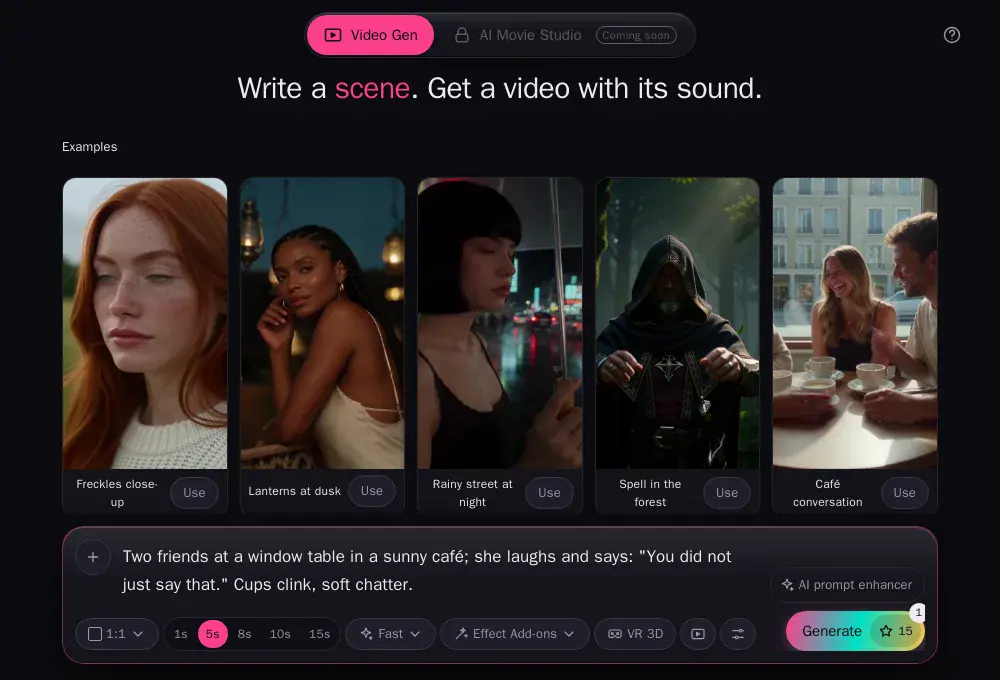
Fang mit Worten an. Sag, wer im Bild ist, wo es spielt, was passiert und was gesagt wird. Der KI-Videogenerator macht Bild und Ton zusammen, also schreib auch den Ton.
Zwei Freundinnen in einem sonnigen Café. Sie lacht und sagt: „Das hast du nicht wirklich gesagt.“ Langsame Fahrt auf ihr Gesicht. Klirrende Tassen, leiser Straßenlärm.
Ein paar einfache Regeln machen einen großen Unterschied:
Du weißt nicht, was du schreiben sollst? Schalte den KI-Prompt-Verbesserer ein. Er macht aus ein paar Worten eine vollständige, detaillierte Szene, bevor das Video entsteht.
Text allein reicht. Wenn du aber ein bestimmtes Gesicht, Outfit, einen Ort oder eine Bewegung willst, füge Dateien hinzu und nenn sie in deinem Text. Jede Datei bekommt eine Markierung: @P1 bis @P4 für Bilder, @V1 bis @V3 für Clips und @A1 für Audio. Schreib zu jeder eine kurze Notiz, damit klar ist, wofür sie ist.
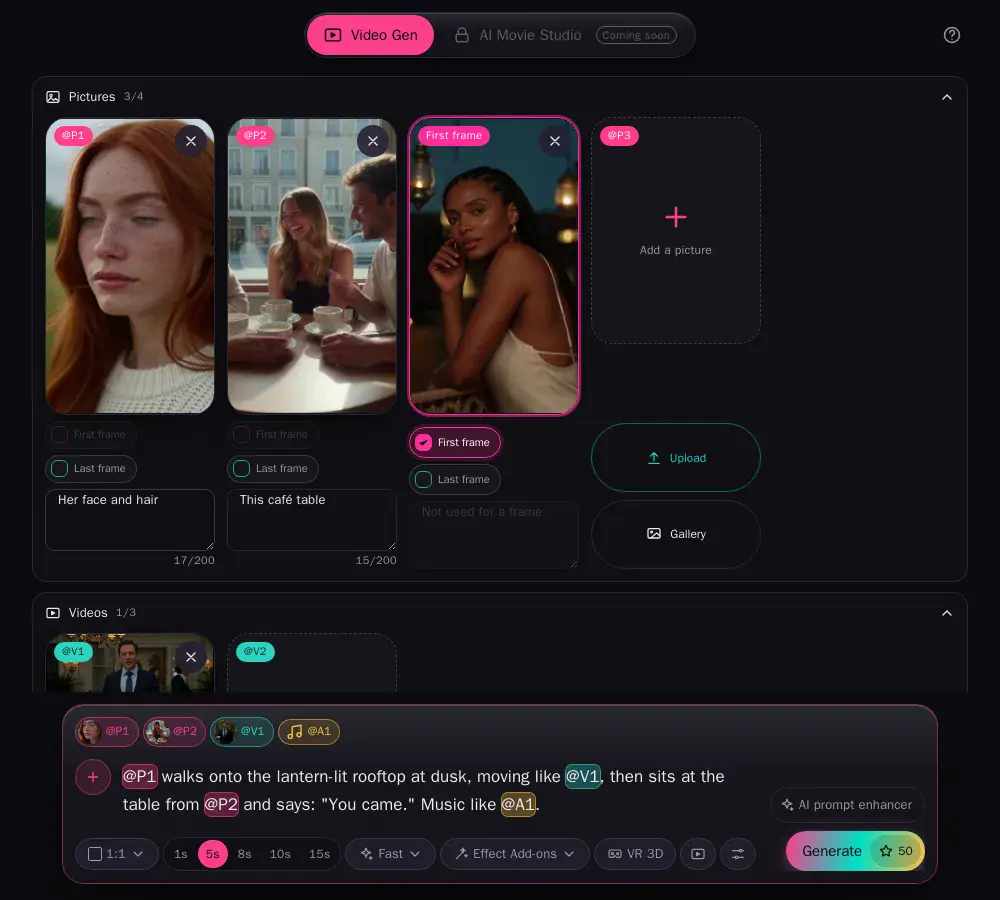
Füge ein Foto hinzu und sag, was passiert. Markiere es als Erstes Bild, und das Video beginnt genau mit diesem Bild. Du hast vorher ein Bild im Bildstudio gemacht? Nimm es hier.
Nutze Bilder als Referenzen, wenn etwas in einer neuen Szene gleich bleiben soll: „Die Frau aus @P1 trägt die Jacke aus @P2 und betritt das Café aus @P3.“
Gib das Bild vor, mit dem das Video beginnt, und das, mit dem es endet. Es macht die Einstellung dazwischen, mit Ton. Das passt gut für Tag zu Nacht, ein Vorher-Nachher oder einen weichen Übergang von einer Einstellung zur nächsten. Du kannst auch nur ein letztes Bild vorgeben, dann endet das Video genau dort.
Füge einen Clip als @V1 hinzu und sag, was bleiben und was sich ändern soll. Bewegung und Kamera deines Clips können bleiben, während sich ändert, wer darin ist, wo es spielt oder der Stil: „Der Mann aus @V1 geht die Straße aus @P1 entlang, im Anime-Stil.“
Du willst nur die Bewegung auf ein Foto übertragen, ohne sonst etwas aus dem Video? Das macht Ein Foto animieren.
Füge eine Audiodatei als @A1 hinzu und sag, wofür sie ist: „ihre Stimme“, „die Musik“, „der Song, den er singt“.
Bevor du Credits für ein ganzes Video ausgibst, mach einen 1-Sekunden-Test in Schnell. Er zeigt dir Gesichter, Licht und Stil für sehr wenig.
Gefällt es dir? Starte das ganze Video. Es baut auf deinem Test auf und sieht deshalb aus wie der Test. Gefällt es dir nicht? Ändere eine Sache in deinem Text und teste noch einmal.
| Du hast | Nimm | Du bekommst |
|---|---|---|
| Nur eine Idee | Text zu Video | Eine neue Szene mit Stimmen, Geräuschen und Musik |
| Ein Foto | Bild zu Video | Ein Video, das genau mit deinem Bild beginnt |
| Fotos einer Person, eines Outfits oder eines Orts | Video aus Referenzen | Sie bleiben in einer neuen Szene gleich |
| Ein Start- und ein Endbild | Erstes und letztes Bild zu Video | Die Einstellung dazwischen |
| Einen Clip | Video zu Video | Seine Bewegung und Kamera, mit neuer Person, neuem Ort oder neuem Stil |
| Eine Stimme oder einen Song | Audio zu Video | Ein Video mit dieser Stimme oder diesem Song |
Du kannst sie auch mischen: Worte, Bilder, Clips, eine Stimme und ein erstes oder letztes Bild, alles in einem Video.
Videos werden mit goldenen Credits bezahlt, pro Sekunde: 3 goldene Credits pro Sekunde in Schnell, 4 in Mittel und 5 in Hoch. Der Preis steht da, bevor du auf Generieren tippst.
Jeder Plan bringt jeden Monat goldene Credits mit: 20 bei Free, 500 bei Friend, 3.000 bei Closer und 9.000 bei Always, dazu jeden Tag kostenlose goldene Credits. Alle Pläne stehen auf der Preisseite.
Weitere Beispiele, jedes aus einem einzigen Satz:
Wie erstelle ich ein KI-Video mit Ton?
Schreib die Szene, füge ein Foto, einen Clip oder eine Stimme hinzu, wenn du eins hast, wähl Format und Länge und tippe auf Generieren. Bei Greazy kommt jedes Video mit Stimmen, Geräuschen und Musik.
Kann ich aus einem Foto ein KI-Video machen?
Ja. Füge das Foto hinzu und markiere es als Erstes Bild: Das Video beginnt genau mit diesem Bild. Du kannst Fotos auch als Referenzen nutzen, damit eine Person oder ein Ort gleich bleibt.
Was ist ein KI-Video aus erstem und letztem Bild?
Du gibst das Bild vor, mit dem das Video beginnt, und das, mit dem es endet, und es macht die Einstellung dazwischen.
Kann KI ein Video bearbeiten, das ich schon habe?
Ja. Füge deinen Clip hinzu und sag, was sich ändern soll. Bewegung und Kamera können bleiben, während sich Person, Ort oder Stil ändern.
Kann ich meine eigene Stimme oder einen Song in einem KI-Video verwenden?
Ja. Füge sie als @A1 hinzu und sag, wofür sie ist, etwa „ihre Stimme“ oder „der Song, den sie singt“.
Wie lang kann ein KI-Video sein?
1, 5, 8, 10 oder 15 Sekunden. Das 1-Sekunden-Video ist ein schneller Test; 15 Sekunden gibt es mit Closer und Always.
Gibt es einen kostenlosen KI-Videogenerator?
Der Free-Plan von Greazy macht 1-Sekunden-Testvideos aus deinen Worten oder einem Bild, ohne Karte. Ganze Videos gibt es ab dem Friend-Plan.
Öffne den KI-Videogenerator, schreib einen Satz und mach einen 1-Sekunden-Test. Wenn es passt, mach das ganze Video. Du hast ein Headset? Mach es mit dem VR-Videokonverter zu 3D.
Fragen oder Ideen zum Teilen? Komm in die Community auf r/GreazyAI.
Ein Video mit KI bearbeiten, Schritt für Schritt: eine Person tauschen, Hintergrund, Outfit oder Wetter ändern und Bewegung,…